
Crear una cuenta en Dafabet desde Perú toma dos formularios cortos y una confirmación por correo: el primero reúne correo, usuario, contraseña, moneda, país y celular; el segundo, los datos personales básicos; y el tercero pide un código de cuatro dígitos que llega a tu bandeja de entrada. Paola, una lectora de Tacna, recorre las tres pantallas con los datos a mano y apunta lo que cada campo acepta y lo que rechaza. Esta guía recoge las reglas de cada casilla, las pruebas con ejemplos de usuario y contraseña, el cálculo de la edad a partir de la fecha del DNI, la cuenta regresiva del código, y termina con los bloqueos más probables y su salida.
Tres pantallas y once controles en un solo vistazo
La barra superior del formulario numera las dos primeras etapas («1/2» y «2/2»), y la tercera pantalla, la del código, ya no lleva numeración. Así se reparte el trabajo:
| Pantalla | Nombre de la etapa | Qué se completa | Controles |
|---|---|---|---|
| 1/2 | Formulario de cuenta | Correo, usuario, contraseña, moneda, país, prefijo y celular | 7 |
| 2/2 | Información básica | Nombre, apellido y fecha del DNI | 3 |
| Código | Verifica tu correo electrónico | Código de confirmación de cuatro dígitos | 1 |
En total son 11 controles y 3 botones de avance («Continuar», «Continuar» y «Verificar y crear cuenta»), con una flecha de retroceso en la segunda pantalla; casi dos tercios del trabajo, 7 de 11, se concentran en la primera.
Sobre las pantallas hay dos elementos que acompañan todo el recorrido: los botones «Regístrate» y «Entrar» de la cabecera, y una pestaña lateral con el rótulo «Centro de ayuda», además de un botón de chat en la esquina inferior derecha. Ambos quedan a mano si algo no avanza.
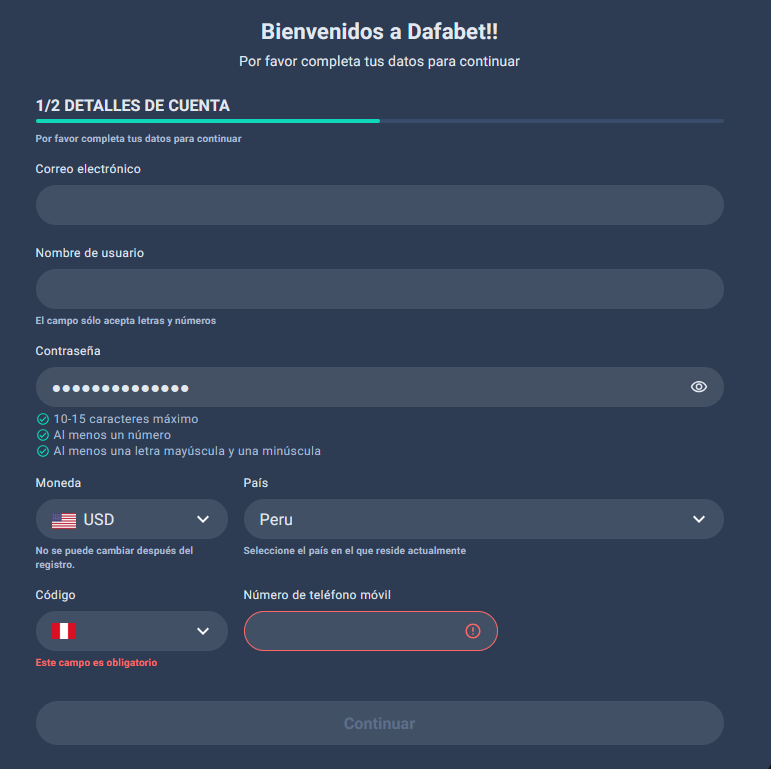
Primera pantalla: lo que acepta cada casilla
Cada campo del primer formulario lleva debajo un texto breve que condiciona lo que se puede escribir. Esa letra pequeña es la información más útil de la pantalla:
| Campo | Regla que muestra el formulario | Qué significa en la práctica |
|---|---|---|
| Correo electrónico | Campo de texto | Una dirección a la que accedas hoy: recibirás allí el código de la tercera pantalla |
| Nombre de usuario | Solo letras y dígitos | Sin guiones bajos, puntos ni espacios |
| Contraseña | Debe llevar mayúscula, minúscula y dígito; los símbolos quedan fuera | Tres clases de caracteres obligatorias y ningún signo especial |
| Moneda | USD viene elegido de entrada, y una nota avisa de que luego queda fija | Se elige aquí y para siempre |
| País | Perú preseleccionado; se debe elegir el país en que resides | Coincide con tu residencia actual |
| Código y número de móvil | El campo vacío se pinta en rojo con «Este campo es obligatorio» | El prefijo del país y el celular son datos obligatorios |
La tabla deja ver que el formulario cuida tres puntos delicados antes de avanzar: los caracteres del usuario y de la contraseña, la moneda que no se corrige después y el celular, que no se puede dejar vacío.
Mientras queda un campo sin completar, el botón «Continuar» aparece apagado; en la captura de referencia el teléfono estaba en rojo y el botón en gris, de modo que el primer paso es llenar todo lo obligatorio y solo entonces pulsar.
Usuario y contraseña: ocho pruebas con ejemplos
Dos de las reglas del primer formulario se pueden verificar con casos concretos. Paola prueba primero tres nombres de usuario:
| Usuario de prueba | Resultado | Motivo |
|---|---|---|
| paola2026 | Aceptable | Solo letras y números |
| paola_2026 | No cumple | Lleva un guion bajo, que es un símbolo |
| paola 2026 | No cumple | Lleva un espacio entre las palabras |
Después prueba cinco contraseñas inventadas, que no deben usarse como clave real:
| Contraseña de prueba | Qué falta | Resultado |
|---|---|---|
| futbol2026 | Una mayúscula | No cumple |
| FUTBOL2026 | Una minúscula | No cumple |
| Futbol | Un número | No cumple |
| Futbol#2026 | Sobra un símbolo, y el formulario no los acepta | No cumple |
| Futbol2026 | Nada | Cumple |
Una sola de las cinco pasa, y es la que mezcla mayúscula, minúscula y números sin ningún signo: en este formulario los símbolos están prohibidos.
Moneda y país: las dos elecciones sin marcha atrás
Entre todos los campos del primer formulario, el de la moneda es el único que no admite corrección posterior. El formulario muestra la bandera con la sigla de la divisa elegida por defecto y una nota debajo avisa de que, una vez registrado, ya no se modifica. Con esa frase presente, Paola abre el desplegable y revisa la opción antes de seguir, porque corregirla después no es una posibilidad.
El país funciona de otro modo: Perú viene seleccionado, y la nota explica que se debe indicar el país en el que se reside en este momento. Si vives en Perú, basta con confirmarlo; el selector de prefijo que está más abajo muestra la bandera peruana, y el celular se escribe a continuación.
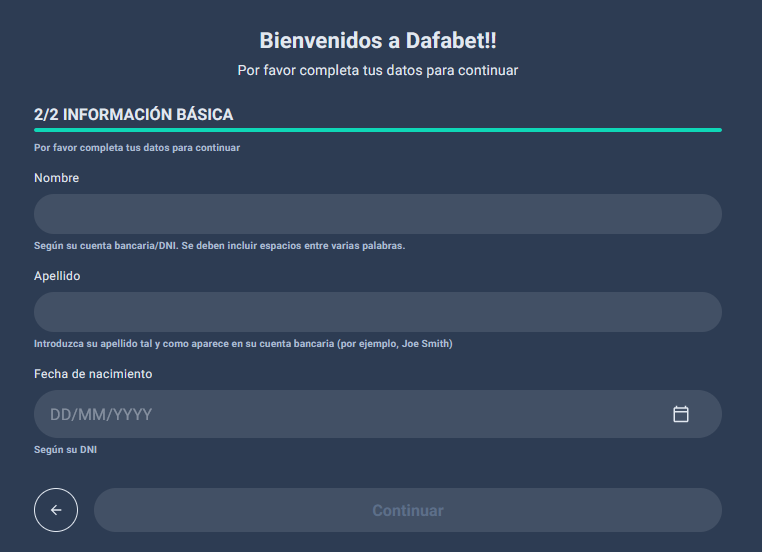
Segundo formulario: nombre, apellido y fecha tal como constan
La pantalla «Información básica» pide tres datos y cada uno trae su nota de apoyo. El criterio común es copiar lo que figura en tus documentos:
- En Nombre escribe tu nombre como está en tu cuenta bancaria y en tu DNI; si tienes varias palabras, el formulario exige incluir los espacios entre ellas.
- En Apellido escribe el apellido tal como aparece en tu cuenta bancaria.
- En Fecha de nacimiento usa el formato DD/MM/YYYY, según tu DNI; a la derecha hay un icono de calendario.
- Pulsa «Continuar», o la flecha circular de la izquierda si necesitas volver a la pantalla anterior.
Paola, por ejemplo, tiene dos nombres. Escribe «Paola Andrea» con su espacio, y no «PaolaAndrea», porque el formulario pide expresamente separar las palabras; con los apellidos hace lo mismo, siguiendo la forma que aparece en su banco.
La edad pide una cuenta. La declaración final de la tercera pantalla habla de ser mayor de 18 años, y con la fecha de hoy, 26/11/2026, tres personas de ejemplo quedan así:
| Fecha de nacimiento | Edad hoy | Posición frente a la declaración |
|---|---|---|
| 25/11/2007 | 19 años | Por encima de 18 |
| 26/11/2008 | 18 años | Cumple 18 justo hoy, en el límite |
| 27/11/2008 | 17 años | Todavía no tiene 18 |
Un solo día separa al tercer caso del segundo, así que conviene leer la fecha en el DNI antes de teclearla.
Verificar el correo: código de cuatro dígitos y cuenta regresiva
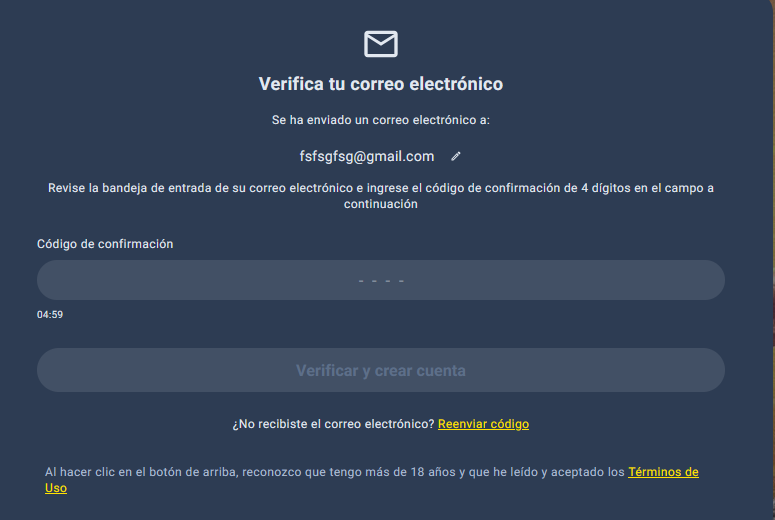
Al terminar el segundo formulario aparece la pantalla «Verifica tu correo electrónico», con un sobre dibujado en la parte superior. Funciona de esta manera:
- Lee la dirección que aparece bajo la frase que anuncia el envío del mensaje; si está mal, el lápiz que la acompaña permite corregirla.
- Abre tu bandeja de entrada y busca el mensaje con el código de confirmación de cuatro dígitos.
- Escribe el código en el campo «Código de confirmación», que muestra cuatro guiones como marcador.
- Pulsa «Verificar y crear cuenta» antes de que termine la cuenta regresiva, que a un lado marca el tiempo restante.
- Si el mensaje no llega, usa el enlace «Reenviar código», que aparece tras la pregunta «¿No recibiste el correo electrónico?».
El contador se calcula con facilidad: si el reloj marca 04:58 a las 23:35:02, llega a cero a las 23:40:00, es decir, quedan casi cinco minutos para escribir las cuatro cifras. Con cuatro dígitos hay 10 000 combinaciones posibles, de 0000 a 9999, así que lo sensato es copiar el código del mensaje y no probar al azar.
Debajo del botón, una frase aclara el efecto de pulsarlo: declaras ser mayor de 18 años y aceptar, tras leerlos, los Términos de Uso, cuyo nombre es un enlace. Conviene abrirlos antes de pulsar, no después.
Cuando el registro se detiene: situaciones y salidas
| Situación | Causa visible | Qué hacer |
|---|---|---|
| El celular aparece en rojo con un aviso de campo obligatorio | Falta el número de celular | Escribe el celular tras el prefijo y vuelve a mirar el botón |
| «Continuar» no se activa | Queda un campo pendiente en la pantalla | Revisa de arriba abajo: correo, usuario, contraseña, celular |
| El usuario no avanza | Lleva guion bajo, punto o espacio | Déjalo solo con letras y números |
| La contraseña no avanza | Falta mayúscula, minúscula o número, o lleva un símbolo | Corrígela hasta tener las tres clases y ningún símbolo |
| Elegiste mal la moneda | La nota avisa de que luego queda fija | Revisa el desplegable antes de pulsar «Continuar» |
| El nombre no coincide con tu banco | Falta un espacio entre palabras o hay otra forma | Escríbelo como figura en el banco y en el DNI |
| El correo mostrado tiene un error | Se tecleó mal en el primer formulario | Usa el lápiz junto a la dirección para corregirlo |
| No llega el código | El mensaje tarda o fue a otra carpeta | Revisa la bandeja y usa «Reenviar código» |
| Terminó la cuenta regresiva | El contador llegó a cero | Usa «Reenviar código», que sigue en la pantalla |
Casi todas las salidas se resuelven en la misma pantalla; para lo demás, la pestaña «Centro de ayuda» y el chat siguen visibles durante todo el formulario.