
Entrar a Dafabet desde Perú se hace con un nombre de usuario y una contraseña, no con el correo, y eso cambia el modo de recuperar lo que se olvida: el sitio tiene una página aparte, a la que se llega desde el enlace «¿Imposible iniciar sesión?», con dos pestañas, una para recuperar el usuario y otra para restablecer la contraseña. Mauricio, un lector de Huancayo, entra por la ventana principal y prueba después cada pestaña para ver qué pide. Esta guía cuenta las acciones de cada camino, ordena los casos según lo que te falta (usuario, contraseña o ambos), comprueba cinco usuarios posibles con la regla del registro y reúne los bloqueos más comunes con su salida.
La ventana de acceso: ocho controles y una puerta lateral
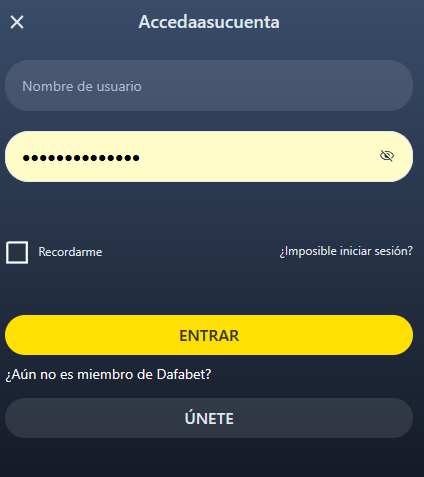
Desde el botón «Entrar» de la cabecera aparece una ventana con el fondo atenuado. Estos son sus elementos, de arriba abajo:
| Elemento | Para qué sirve | Detalle visible |
|---|---|---|
| Cruz de cierre | Cerrar la ventana | Esquina superior izquierda |
| Nombre de usuario | Identificar la cuenta | Campo de texto, sin correo |
| Contraseña | Confirmar que eres tú | Muestra puntos; tiene un icono de ojo en el extremo |
| Ojo | Mostrar u ocultar la clave | Dentro del campo de contraseña |
| Recordarme | Recordar la sesión | Casilla vacía de entrada |
| ¿Imposible iniciar sesión? | Ir a la página de recuperación | Enlace en el borde derecho de esa fila |
| Entrar | Enviar los datos | Botón amarillo |
| Únete | Abrir una cuenta | Botón oscuro, bajo la pregunta de si aún no eres miembro |
La tabla suma 8 controles, y solo dos de ellos, usuario y contraseña, son campos que hay que llenar; el resto son decisiones o salidas.
Entrar con usuario y contraseña, paso por paso
- Pulsa el botón «Entrar» de la cabecera.
- Escribe tu Nombre de usuario en el primer campo; no es tu correo.
- Escribe la contraseña. Si dudas de una tecla, toca el ojo del extremo derecho y revisa lo escrito.
- Decide sobre la casilla Recordarme, que parte sin marcar.
- Pulsa el botón amarillo Entrar.
Contadas las acciones, el acceso básico pide 3: usuario, contraseña y botón. Si Mauricio marca «Recordarme» en su propio teléfono, sube a 4; en un equipo prestado la deja como viene, de modo que no suma ese toque.
Debajo del botón hay una última salida: la pregunta sobre si aún no eres miembro y un botón «Únete» que lleva al registro, de modo que quien llegó a esta ventana sin cuenta no necesita volver a la cabecera.
¿Qué te falta? Tres caminos desde el enlace de ayuda
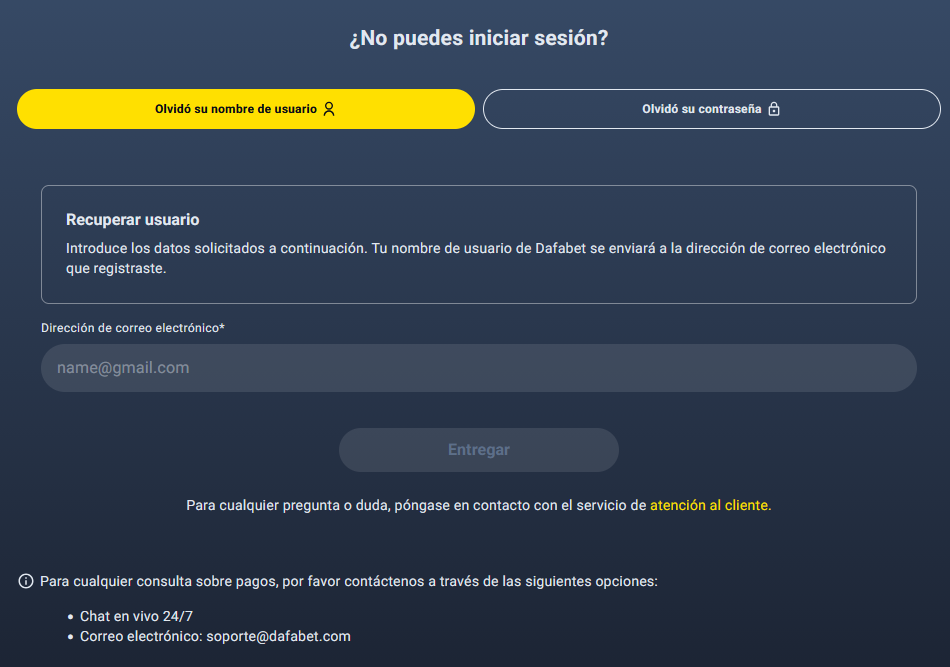
El enlace «¿Imposible iniciar sesión?» abre una página titulada «¿No puedes iniciar sesión?» con dos botones en la parte superior: «Olvidó su nombre de usuario», que aparece seleccionado de entrada, y «Olvidó su contraseña». La elección depende de lo que recuerdes:
| Lo que recuerdas | Camino | Acciones hasta poder entrar |
|---|---|---|
| Tu contraseña pero no tu usuario | Pestaña del usuario | 3 para recuperar y 3 para entrar: 6 |
| Tu usuario pero no tu contraseña | Pestaña de la contraseña | 5 para recuperar y 3 para entrar: 8 |
| Ni uno ni otro | Se empieza por el usuario y se sigue con la clave | 7 para recuperar y 3 para entrar: 10 |
El recuento deja fuera las acciones que siguen en la bandeja de correo, adonde llegan el usuario o el enlace; el camino más largo es el de quien olvidó ambos, porque la pestaña de la contraseña pide el usuario como dato.
Recuperar el usuario: el camino más corto
La pestaña «Olvidó su nombre de usuario» muestra un recuadro con el título «Recuperar usuario». Su texto explica que el nombre de usuario llegará al correo de tu registro. Hay un solo dato por llenar:
- Abre el enlace de ayuda y deja seleccionada la pestaña del usuario.
- Escribe tu dirección de correo electrónico en el campo marcado con asterisco; el marcador de ejemplo tiene el formato name@gmail.com.
- Pulsa «Entregar», un botón que luce atenuado hasta que se escribe algo.
Son 3 acciones en total y el resultado llega a tu bandeja; con el usuario recuperado, Mauricio vuelve a la ventana principal y entra con otras 3, es decir 6 acciones desde el enlace hasta la cuenta.
Restablecer la contraseña: dos datos y un enlace
La pestaña «Olvidó su contraseña» tiene otra dirección dentro del sitio y su recuadro se titula «Recuperar contraseña». Explica que a tu correo registrado llegará un enlace para fijar una clave nueva. Pide dos datos, ambos con asterisco:
- Usuario: el campo invita a escribir tu usuario.
- Dirección de correo electrónico: el campo invita a escribir la dirección de tu cuenta.
Después se pulsa «Enviar», atenuado mientras falten los datos. La cuenta es de 5 acciones (abrir el enlace de ayuda, cambiar de pestaña, escribir usuario, escribir correo y pulsar el botón), seguidas de las que correspondan al enlace recibido y de otras 3 para entrar con la nueva clave.
Como el formulario exige el usuario, quien lo olvidó debe resolver primero la otra pestaña; esa dependencia explica por qué el camino de «ninguno de los dos» es el más largo de los tres.
Para ponerle reloj, Mauricio supone que cada acción le toma unos 15 segundos. Con esa medida, recuperar solo el usuario y entrar le lleva 90 segundos, restablecer solo la clave 120 segundos y resolver los dos olvidos 150 segundos, sin contar el tiempo de espera de los correos. La cuenta enseña que el costo de olvidar ambos datos es 60 segundos mayor que el de olvidar uno solo, el usuario.
La página de recuperación mantiene en la cabecera los botones «Registro» y «Entrar», de modo que Mauricio puede volver a la ventana de acceso sin retroceder en el navegador. Desde la pantalla principal, el menú lateral reúne además los contactos de la casa: correo electrónico, Facebook, la sección de ayuda y preguntas frecuentes y el chat en vivo.
Cinco usuarios posibles antes de pedir ayuda
El formulario de registro solo admite letras y números en el nombre de usuario. Mauricio recuerda cinco variantes que pudo haber usado, todas inventadas para el ejemplo, y las filtra con esa regla:
| Usuario posible | Resultado | Motivo |
|---|---|---|
| mauricio1990 | Posible | Solo letras y números |
| mauri_1990 | Descartado | Lleva guion bajo |
| Mauricio.Soto | Descartado | Lleva un punto |
| mauricio 90 | Descartado | Lleva un espacio |
| MauSoto22 | Posible | Solo letras y números |
De cinco candidatos quedan 2 que merecen una prueba y 3 se descartan sin intentarlo; si ninguno entra, la pestaña del usuario resuelve la duda con el correo.
Bloqueos en el acceso y cómo salir de ellos
| Caso | Qué se ve | Salida |
|---|---|---|
| Escribiste tu correo donde se pide el usuario | El primer campo es de usuario, no de correo | Escribe el nombre de usuario; si no lo recuerdas, recupéralo |
| No recuerdas el usuario | El formulario de la contraseña pide el usuario | Abre la pestaña del usuario y pon tu correo |
| No recuerdas la contraseña | Hay una pestaña para eso | Escribe usuario y correo en «Recuperar contraseña» y pulsa «Enviar» |
| El botón «Entregar» o «Enviar» está apagado | El formulario tiene campos vacíos | Llena los datos marcados con asterisco |
| El usuario tiene un símbolo | El registro solo admitía letras y números | Prueba la variante sin el símbolo |
| Dudas sobre una tecla de la contraseña | Los puntos ocultan lo escrito | Toca el ojo del extremo y corrige |
| Entras desde un aparato ajeno | «Recordarme» es opcional y parte vacía | Déjala sin marcar |
| Nada de lo anterior funciona | Hay una consulta que la página no resuelve | Usa el chat en vivo 24/7 o el enlace «atención al cliente» |
Seis de las ocho filas se resuelven corrigiendo un dato o eligiendo la pestaña correcta, y solo la última exige hablar con una persona.
Al pie de la página de recuperación aparece además un bloque sobre consultas de pagos, con dos canales: un chat en vivo disponible las 24 horas y un correo electrónico de soporte.