
Abrir una cuenta en Betsson desde Perú consiste en seis pantallas con una barra naranja que se llena a cada paso y aparece completa en la última, y todo el trámite parte de una promesa que el propio formulario deja a la vista: dos minutos. Teresa, una lectora de Tacna, quiere cumplirla, así que antes de abrir la página junta los 7 datos que se van a pedir y los ordena por pantalla. Esta guía sigue su camino: una ficha previa con un cálculo de tiempo, la primera pantalla con sus dos entradas, la clave con seis pruebas y los treinta y dos símbolos admitidos, el domicilio y el celular, los datos adicionales con la fecha límite de los 18 años, la pantalla de moneda con sus tres casillas y la ventana de bienvenida, y al final una tabla de problemas y cinco preguntas frecuentes.
Siete datos en la mano antes de abrir el formulario
A la izquierda del formulario hay una tarjeta de bienvenida que liga al primer depósito S/100 como apuesta gratis más 30 giros, y arriba de la columna derecha corre un banner con la misma oferta y la invitación a activar el bono. Debajo hay tres mosaicos, uno de ellos con «¡Gana 300 Giros Gratis!» para el casino. Nada de eso se rellena; lo que sí se rellena es lo siguiente.
| Dato | Pantalla | Qué tener a mano |
|---|---|---|
| Correo electrónico | 1 | La dirección a la que accedes con regularidad |
| Documento y su número | 1 y 5 | El DNI; con CE o pasaporte, en cambio, se piden nombre y apellido |
| Fecha de nacimiento | 1 y 5 | Tal como figura en el documento |
| Domicilio | 3 | Calle y número, ciudad, departamento y distrito |
| Celular | 4 | El número, ya con el código +51 elegido |
| Género y nacionalidad | 5 | Dos elecciones rápidas |
| Contraseña nueva | 2 | Pensada antes, con letras, número y símbolo |
Preparar la lista no es un lujo, es aritmética. Si Teresa buscara cada dato sobre la marcha y perdiera 20 segundos por cada uno, sumaría 140 segundos a los 120 prometidos y terminaría en 260 segundos, es decir 4 minutos y 20 segundos, más del doble. Con todo listo, solo queda teclear: sus 69 caracteres (el correo, el DNI, la fecha, la clave, calle, ciudad y celular) llevan unos 23 segundos a 3 caracteres por segundo, y el resto del tiempo se va en leer y elegir.
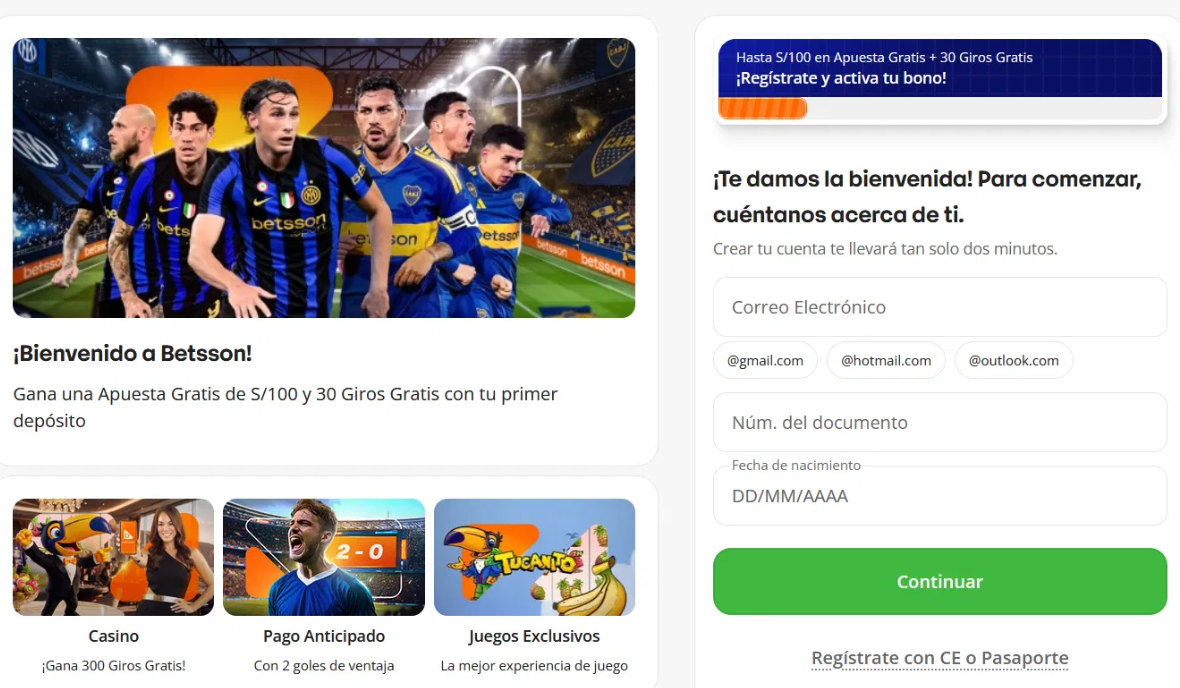
Primera pantalla: correo y documento, o nombre y apellido
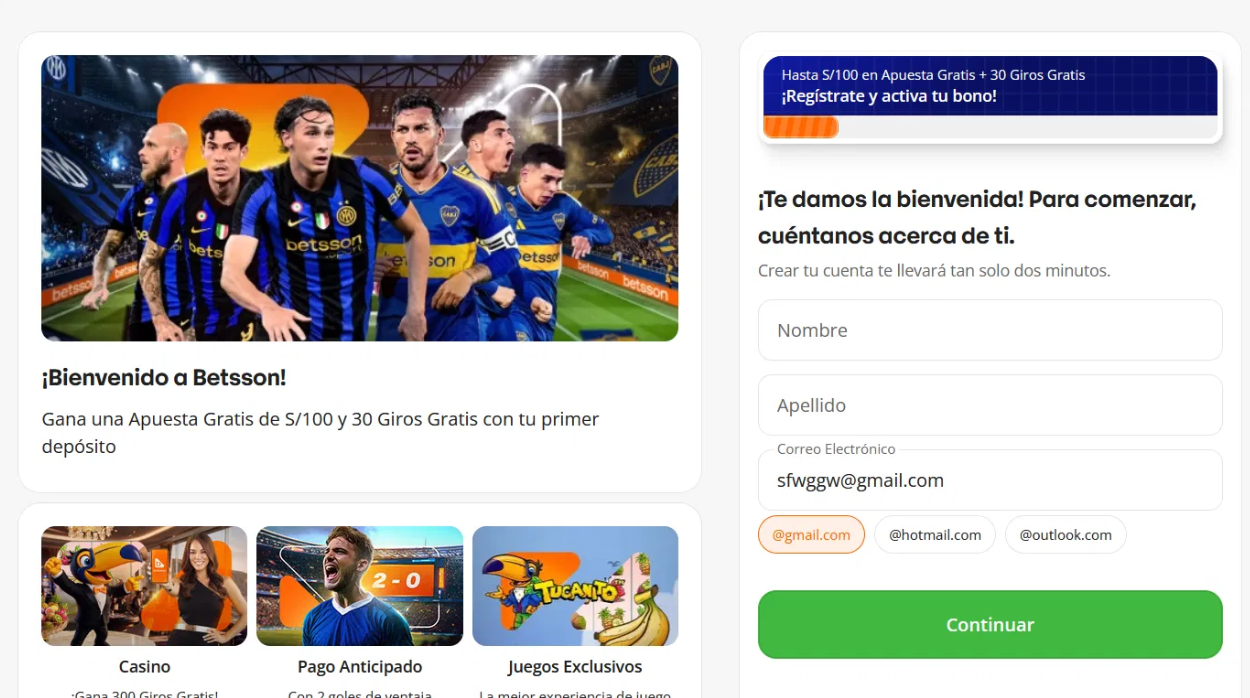
El título es «¡Te damos la bienvenida!» y, bajo él, una línea recuerda que crear la cuenta lleva dos minutos. El formulario abre por defecto con la entrada para DNI:
- Teclea la parte del correo anterior a la arroba, por ejemplo «teresa.t».
- Toca uno de los tres atajos que hay debajo del campo: «@gmail.com», «@hotmail.com» o «@outlook.com». El elegido se perfila en naranja.
- En Núm. del documento escribe las ocho cifras del DNI.
- En Fecha de nacimiento sigue el molde DD/MM/AAAA que muestra el campo.
- Pulsa el botón verde «Continuar».
El atajo tiene un efecto medible: escribir a mano «@gmail.com» cuesta 10 caracteres y tocarlo, uno solo, de modo que el correo de Teresa pasa de 18 acciones a 9, nueve menos.
Quien no tiene DNI usa el enlace subrayado con puntos «Regístrate con CE o Pasaporte», que está bajo el botón. La pantalla cambia entonces a tres campos distintos: Nombre, Apellido y Correo electrónico, con los mismos tres atajos de dominio y el mismo botón verde. Bajo el botón se ve además el divisor «O».
Contraseña: reglas, 32 símbolos y seis claves de prueba
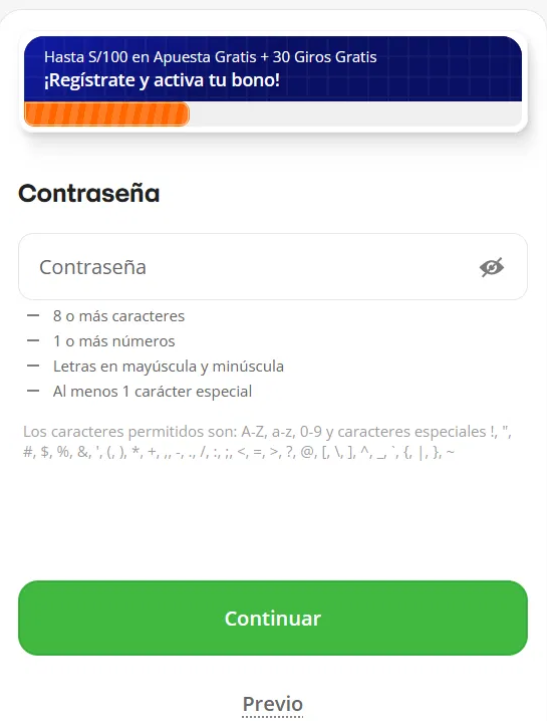
La segunda pantalla se titula «Contraseña» y pide una sola cosa, en un campo que lleva a la derecha el icono del ojo para ver lo escrito. Bajo el campo, cuatro renglones marcan lo que se exige, y un texto gris más pequeño enumera lo permitido:
| Regla en pantalla | Cómo cumplirla | Ejemplo |
|---|---|---|
| Ocho caracteres o más | Largo mínimo de la clave | Inti#2026 suma nueve caracteres |
| Al menos un número | Incluir una cifra del 0 al 9 | El 2026 de Inti#2026 |
| Mayúscula y minúscula | Mezclar ambos tipos de letra | La I y las demás de Inti |
| Un carácter especial | Añadir un símbolo de la lista | El # de Inti#2026 |
El texto gris admite letras de la A a la Z en mayúscula y minúscula, dígitos y 32 símbolos, desde el signo de exclamación hasta la virgulilla (~), lo que da 94 caracteres posibles por posición. Quedan fuera las letras con tilde, la ñ y el espacio. Teresa comprueba seis claves inventadas, sin intención de usarlas:
| Clave de prueba | ¿Pasa? | Motivo si falla |
|---|---|---|
| inti2026 | No | falta mayúscula o minúscula; sin símbolo |
| Inti2026 | No | sin símbolo |
| Inti#2026 | Sí | Cumple las cuatro reglas y la lista |
| Inti#26 | No | menos de 8 caracteres |
| Inti 2026# | No | carácter fuera de la lista |
| Ínti#2026 | No | carácter fuera de la lista |
Solo una de las seis sale bien; las otras cinco caen por uno o dos motivos, y ese catálogo de motivos conviene recordarlo antes de pulsar «Continuar».
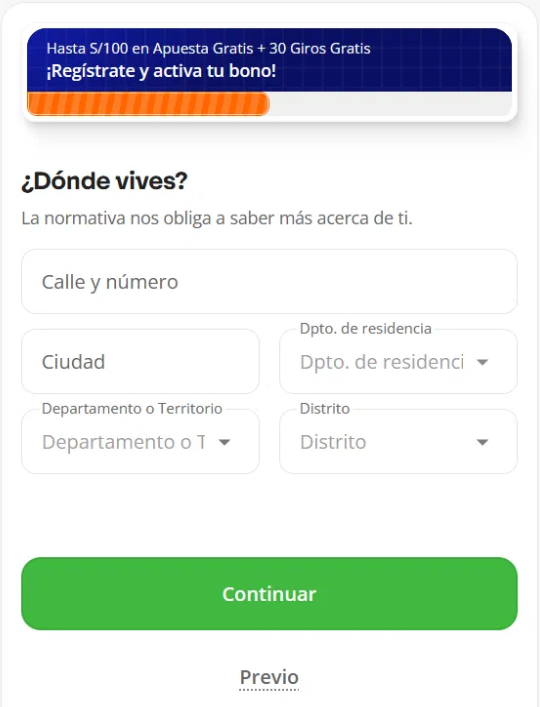
Domicilio y celular: pantallas tres y cuatro
La tercera pantalla pregunta «¿Dónde vives?» y avisa de que la normativa obliga a pedir esos datos. Tiene cinco controles distribuidos en tres filas:
- Calle y número: campo de texto a todo lo ancho, por ejemplo «Calle Los Álamos 214».
- Ciudad: campo de texto en la segunda fila, a la izquierda.
- Dpto. de residencia: selector con flecha, a la derecha de la ciudad.
- Departamento o Territorio: otro selector, en la tercera fila.
- Distrito: tercer selector, a la derecha del anterior.
Los tres selectores se abren con una flecha y se eligen de una lista, no se teclean. Dos de ellos tienen nombres muy parecidos, y conviene leerlos con calma antes de elegir.
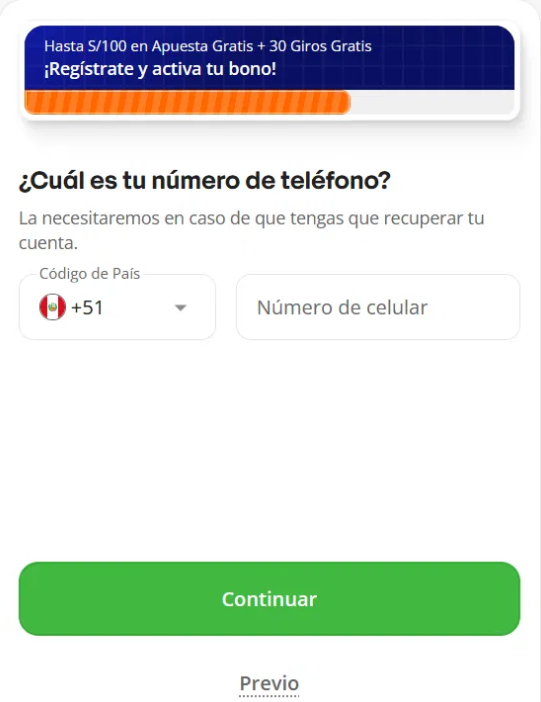
En la cuarta pantalla se pide el celular, y el texto de apoyo aclara que servirá si algún día hay que recuperar la cuenta. A la izquierda, un selector llamado «Código de País» muestra +51 junto a la bandera peruana; a la derecha, el campo «Número de celular». Como el prefijo ya está elegido, el número se escribe sin repetirlo. Al pie de las pantallas 2 a 5 hay un enlace «Previo» para regresar a la anterior.
Quinta pantalla: datos adicionales y el límite de los 18 años
Bajo un título que arranca con «Solo unos pocos datos» hay cinco controles, y tres de ellos tocan la identidad (fecha, documento y su número):
| Control | Qué muestra la pantalla | Qué haces |
|---|---|---|
| Género | Dos opciones circulares: Hombre y Mujer | Marcas una |
| Fecha de nacimiento | Campo con la etiqueta flotante | Compruebas que coincide con el DNI |
| Documento | Selector con «DNI (Documento Nacional de Identidad)» | Confirmas el tipo |
| Núm. del documento | Campo numérico | Compruebas las cifras |
| Nacionalidad | Selector con PERUANA | Confirmas la nacionalidad |
La declaración de la sexta pantalla exige tener 18 años o más, y esa edad se mide contra la fecha de hoy, 27/11/2026, de modo que el nacido el 27/11/2008 llega hoy al límite. Con tres fechas cercanas y una lejana, queda así:
| Nacimiento | Años cumplidos | Veredicto |
|---|---|---|
| 20/11/2008 | 18 | Cumple |
| 27/11/2008 | 18 | Cumple |
| 05/12/2008 | 17 | No cumple |
| 15/03/1990 | 36 | Cumple |
Entre el segundo y el tercer caso hay solo 8 días, y por esa razón lo sensato es tomar la fecha directamente del documento.
Sexta pantalla: moneda y tres casillas finales
La sexta pantalla se dedica a la billetera. El texto de apoyo habla de definir la moneda y de la posibilidad de limitar los depósitos para jugar con seguridad. El selector «Tipo de Moneda» muestra PEN. Debajo hay tres casillas, separadas por una línea fina, y el botón verde «Abrir cuenta»:
| Casilla | Qué dice en esencia | Qué conviene saber |
|---|---|---|
| Primera, en negrita | Haber leído y aceptado todos los términos que siguen | Es la casilla general, la única que va sola sobre la línea |
| Segunda | Consentir el aviso de ofertas por distintos canales directos, entre ellos correo y mensajes | El texto aclara que puedes cambiar estas opciones cuando quieras, en el perfil |
| Tercera | Declaración jurada en tres partes: edad de 18 años o más, lectura de los textos legales de la casa, entre ellos el de privacidad, y no pertenecer al grupo de personas políticamente expuestas (PEP) | Esos textos se abren desde dos enlaces naranjas |
Tres casillas dan 8 combinaciones de marcado en teoría; lo que decide cuáles marcar es el texto de cada una, y solo el de la segunda promete que se puede modificar después.
La ventana de bienvenida y lo primero que verás
Al pulsar «Abrir cuenta» se abre una ventana sobre la página, con una cruz naranja en la esquina y un círculo violeta con una marca de verificación. El saludo incluye tu nombre de usuario y comunica que la verificación salió bien y que el trámite está casi listo. Debajo, un recuadro llamado «Juego seguro y responsable» menciona cuatro herramientas: la autoexclusión, la prueba de autoevaluación, los tiempos muertos y el límite de depósito. Según el recuadro, todas están en la sección «Juego responsable», dentro de «Mi cuenta».
La ventana termina con un botón verde ancho, «Depósito», que invita a pasar al siguiente paso. En el total del recorrido, Teresa cuenta cinco pulsaciones de «Continuar», una de «Abrir cuenta» y una más sobre «Depósito» si quiere seguir de inmediato: siete botones verdes de principio a fin.
Cuando algo no sale: tabla de bloqueos y salidas
| Qué te pasa | De dónde viene | Salida en orden |
|---|---|---|
| La clave que pensabas no cumple | Falta alguna de las cuatro reglas | Compara con la lista de reglas y añade lo que falta, sin tildes ni espacios |
| La clave tiene una ñ, una tilde o un espacio | Esos caracteres no están en la lista admitida | Cámbialos por letras sin tilde y un símbolo de la lista |
| No tienes DNI | La entrada por defecto pide documento | Usa «Regístrate con CE o Pasaporte» y llena nombre y apellido |
| La fecha no coincide con el documento | Se tecleó de memoria o con otro orden | Copia día, mes y año tal como figuran, con barras |
| Los tres selectores del domicilio no cuadran | Nombres parecidos entre «Dpto. de residencia» y «Departamento o Territorio» | Abre cada selector, lee las opciones y elige de la lista |
| Dudas con el prefijo del celular | El selector ya muestra +51 | Escribe solo el número, sin repetirlo |
| Te equivocaste en una pantalla anterior | Un dato quedó mal | Usa «Previo» para volver y corrige antes de seguir |
| Dudas con las casillas finales | Tres textos, el último con enlaces | Abre los dos enlaces naranjas y lee antes de marcar |
Casi todos estos bloqueos se evitan reuniendo los siete datos desde el principio y revisando cada pantalla antes de avanzar.