
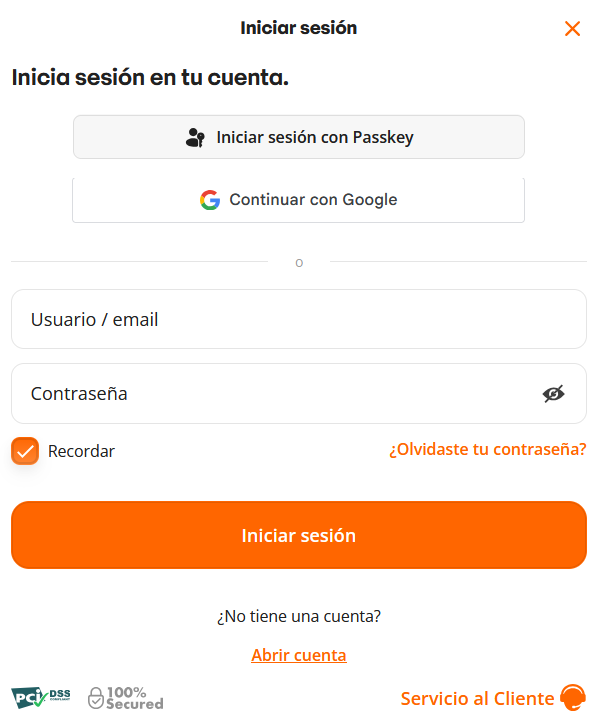
Entrar a Betsson desde Perú se resuelve en un solo recuadro blanco que ofrece tres maneras de identificarte, una arriba, otra debajo y la clásica de formulario al centro, y todo lo demás en la pantalla son ayudas alrededor. Ivonne, una lectora de Cusco, abre ese recuadro y lo recorre de arriba abajo: un mapa de los once controles, la cuenta de acciones que pide cada entrada, una explicación corta de qué es una passkey, los dos detalles del formulario (el ojo y la casilla de recordar), una tabla de problemas con su paso siguiente y cinco preguntas frecuentes.
Un recuadro, once controles: el mapa de arriba abajo
El título «Iniciar sesión» va centrado en la parte superior, y debajo una frase en negrita repite la invitación a entrar en tu cuenta. Lo que sigue se puede ordenar en una tabla, con el lugar de cada control y lo que se ve en pantalla:
| Control | Dónde está | Función visible |
|---|---|---|
| X naranja | Esquina superior derecha | Cierra el recuadro |
| Botón «Iniciar sesión con Passkey» | Arriba, fondo gris claro | Entrada alternativa 1 |
| Botón «Continuar con Google» | Debajo, fondo blanco | Entrada alternativa 2 |
| Campo «Usuario / email» | Primer campo del formulario | Dato de identificación |
| Campo «Contraseña» | Segundo campo | Clave |
| Icono del ojo | Al borde derecho del campo de contraseña | Mostrar u ocultar lo escrito |
| Casilla «Recordar» | Bajo los campos, a la izquierda, marcada | Opción de la sesión |
| Enlace «¿Olvidaste tu contraseña?» | Bajo los campos, a la derecha | Recuperación |
| Botón naranja «Iniciar sesión» | Ancho completo, bajo la casilla | Envío del formulario |
| Enlace «Abrir cuenta» | Bajo la frase sobre no tener cuenta | Registro |
| Enlace «Servicio al Cliente» | Esquina inferior derecha, con auricular | Ayuda |
Contando por tipo, 3 de los 11 controles (27,3 %) son botones que inician una entrada, 2 son campos de texto y 6 son ayudas (cerrar, ojo, recordar, recuperar, abrir cuenta y servicio al cliente). Dicho de otro modo, la ventana pide pocas decisiones y ofrece varias salidas laterales.
Entre la pareja de botones superiores y el formulario hay un divisor con una «o» en minúscula, y el pie muestra el sello PCI DSS y el texto «100% Secured», que acompañan al enlace de servicio al cliente.
Cuántas acciones pide cada entrada
Las tres entradas no cuestan lo mismo en la propia página. Ivonne cuenta solo lo que se ve: pulsar un botón cuenta como una acción, y teclear un campo, también.
| Entrada | Acciones en la página | Detalle |
|---|---|---|
| Passkey | 1 | Un toque en el botón superior |
| 1 | Un toque en el botón blanco | |
| Formulario | 3 | Escribir usuario o correo, escribir la clave y tocar el botón naranja |
Hay variantes con coste extra: mirar la clave con el ojo suma una acción (4 en total) y desmarcar «Recordar» suma otra (5). Un ejemplo con números: si Ivonne teclea un correo de 18 caracteres y una clave de 10, escribe 28 caracteres, unos 9 segundos a 3 por segundo, tiempo que las dos primeras entradas ahorran por completo.
Con doce entradas en un mes, el formulario acumula 36 acciones en la página y cada botón alternativo solo 12; la diferencia de 24 acciones es el 66,7 % del total del formulario. Esta cuenta no incluye lo que el dispositivo pida por su cuenta al usar una passkey, porque esa parte no se ve en la pantalla.
Passkey en dos párrafos: qué es y qué no muestra la pantalla
En términos generales, una passkey es una credencial de acceso que reemplaza a la contraseña. Se confirma con la misma verificación que usas para abrir tu teléfono o tu computadora (huella, rostro, PIN o patrón), y por debajo emplea un par de claves criptográficas que pertenece a un único servicio y no sirve en otro sitio distinto del que la generó.
Lo que la pantalla de Betsson sí enseña es el botón «Iniciar sesión con Passkey», con un icono de persona con llave, y el botón de Google al lado. Lo que no muestra es cómo se crea una passkey para la cuenta ni qué se pide después de pulsar cada botón, de modo que esa parte depende de tu dispositivo y de lo que ya hayas configurado.
Los dos detalles del formulario: el ojo y «Recordar»
- El ojo: se ubica al borde derecho del campo de contraseña, y sirve para ver lo que acabas de escribir y comprobar que no hay una letra de más.
- «Recordar»: la casilla aparece marcada en naranja desde que se abre la ventana, de modo que desmarcarla es una acción adicional; en un dispositivo ajeno conviene comprobar su estado antes de pulsar el botón.
- «¿Olvidaste tu contraseña?»: es el enlace naranja de la derecha, a la altura de la casilla, y la ventana que abre no forma parte de este material.
- «Usuario / email»: el campo lleva las dos etiquetas juntas; el registro de Betsson pide un correo, por eso ese es el dato más seguro para escribir.
Para quien prefiere el formulario, el recorrido completo, con lo que se ve en cada paso, queda así:
- Abre el recuadro y comprueba que el título diga «Iniciar sesión».
- Pulsa el primer campo, el de «Usuario / email», y teclea el nombre de usuario o el correo.
- Pasa al campo «Contraseña» y escribe la clave; si dudas, usa el ojo del borde derecho.
- Mira la casilla «Recordar», que llega marcada, y resuelve si conviene mantenerla.
- Toca el botón naranja «Iniciar sesión», de ancho completo.
- Si algo falla, el enlace de recuperación está a un lado de la casilla y el de ayuda, en el pie.
Ese recorrido son seis pasos para tres acciones de entrada, porque dos de ellos (la mirada a la casilla y el ojo) son revisiones y no entradas de datos.
Problemas de entrada: escenario, pista y siguiente paso
| Escenario | Pista de la pantalla | Siguiente paso |
|---|---|---|
| No recuerdas la contraseña | Enlace «¿Olvidaste tu contraseña?» | Púlsalo y sigue lo que se abra |
| No ves lo que escribes | Icono del ojo en el campo | Púlsalo para revisar la clave |
| No tienes una passkey configurada | Botón superior con el icono de llave | Usa el formulario con tus datos de siempre |
| Estás en un dispositivo compartido | Casilla «Recordar» marcada de entrada | Compruébala antes de entrar |
| No tienes cuenta | Pregunta y enlace «Abrir cuenta» | Pulsa el enlace para empezar el alta |
| Dudas sobre qué escribir arriba | Etiqueta «Usuario / email» | Escribe el correo que diste en el registro |
| Necesitas ayuda | Enlace «Servicio al Cliente» | Púlsalo, en la esquina inferior derecha |
| Cerraste el recuadro sin querer | La X naranja de arriba | Vuelve a abrir el acceso desde la página |
Casi todo lo que se ve en la ventana tiene un enlace o un botón que lo resuelve, y solo la parte oculta tras cada uno queda fuera de la pantalla.