
Abrir una cuenta en Betsafe desde Perú son seis pantallas seguidas: contacto y documento, contraseña, domicilio, teléfono, datos adicionales, y moneda con la aceptación de términos. La propia página promete que el trámite toma apenas dos minutos, y una barra de progreso en la parte superior se llena a medida que avanzas. Renzo, un lector de Arequipa, recorre esta guía con el formulario abierto en otra ventana: aquí tiene los campos de cada pantalla, las dos entradas posibles, con DNI y con CE o pasaporte, las reglas de la contraseña probadas con ejemplos, la fecha de nacimiento límite para tener 18 años y una tabla de bloqueos con su salida.
Las seis pantallas de un vistazo y el reloj de dos minutos
Antes de escribir nada conviene ver el recorrido entero, porque cada pantalla tiene su propio título y pide cosas distintas:
| Pantalla | Título que verás | Qué pide | Controles |
|---|---|---|---|
| 1 | «¡Te damos la bienvenida!» | Correo, número de documento y fecha de nacimiento | 3 |
| 2 | «Contraseña» | Una contraseña que cumpla cuatro reglas | 1 |
| 3 | «¿Dónde vives?» | Calle y número, ciudad y tres desplegables | 5 |
| 4 | Pregunta por tu número de teléfono | Código de país y número de celular | 2 |
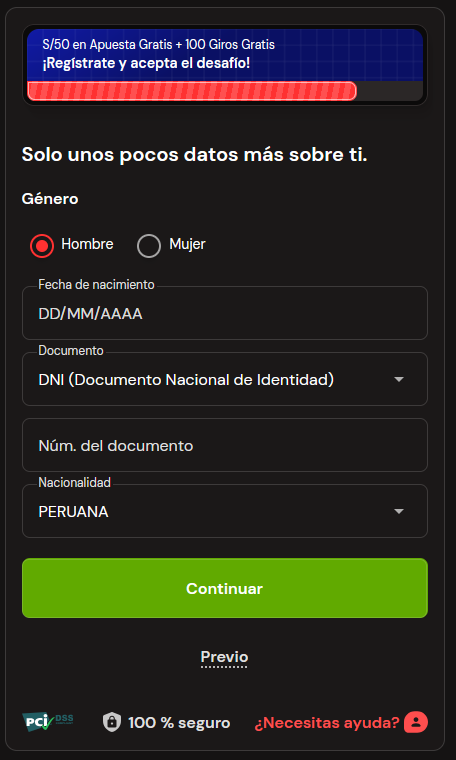
| 5 | «Solo unos pocos datos más…» | Género, fecha, tipo y número de documento, nacionalidad | 5 |
| 6 | Pantalla de la billetera (moneda y límites) | Moneda y tres casillas de aceptación | 4 |
La suma da 20 controles en total, repartidos de modo muy desigual: las pantallas 3 y 5 concentran la mitad de ellos.
Con esos números sale una cuenta sencilla. Si el trámite dura de verdad dos minutos, es decir 120 segundos, le tocan 6 segundos a cada uno de los 20 controles y 20 segundos a cada pantalla. Renzo lo entiende como una advertencia práctica: ese ritmo solo se logra con el documento, el correo y la dirección ya a la vista. El botón verde de avance se pulsa cinco veces con el nombre «Continuar» y una sexta con el nombre «Abrir cuenta», así que son 6 pulsaciones principales.
Algunos elementos acompañan a todas las pantallas: a la izquierda, la oferta de bienvenida y tres accesos a promociones; abajo, el sello de pago seguro, la leyenda «100 % seguro» y el enlace rojo «¿Necesitas ayuda?». Desde la pantalla 2 hasta la 6 hay además un enlace «Previo» para retroceder; la primera no lo tiene.
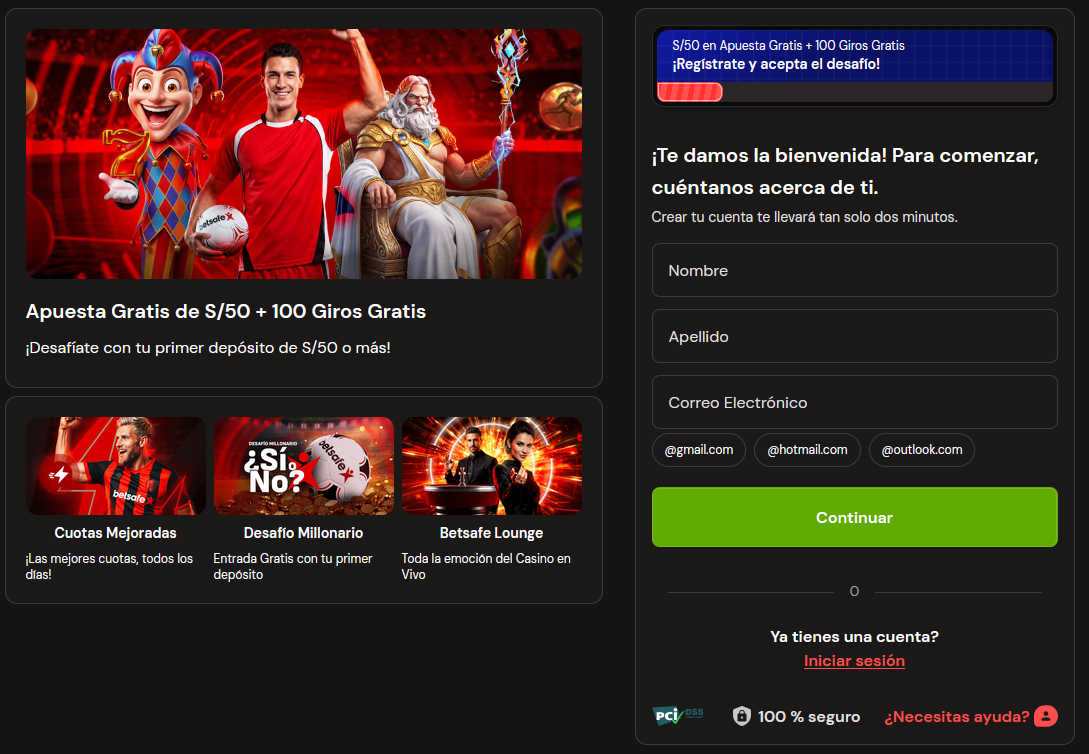
Primera pantalla: elegir entre DNI y CE o pasaporte
La pantalla inicial admite dos entradas, y saber cuál te corresponde ahorra el primer tropiezo:
| Entrada | Campos de la primera pantalla | Cómo se llega |
|---|---|---|
| Con DNI (la que aparece por defecto) | Correo electrónico, número del documento y fecha de nacimiento, con formato DD/MM/AAAA | Se abre sola al entrar al formulario |
| Con CE o pasaporte | Nombre, apellido y correo electrónico | Enlace subrayado «Regístrate con CE o Pasaporte», debajo del botón |
Ambas variantes suman tres campos en esta pantalla, de modo que el esfuerzo inicial es el mismo; lo que cambia es dónde se declara el documento.
Para la entrada con DNI, Renzo sigue este orden:
- Escribe su correo. Bajo el campo hay tres atajos de dominio (@gmail.com, @hotmail.com y @outlook.com); el elegido queda resaltado, de modo que basta con teclear la parte anterior a la arroba y tocar el atajo.
- En Núm. del documento teclea las ocho cifras de su DNI y deja fuera el dígito de control que se imprime aparte.
- En Fecha de nacimiento teclea el día, el mes y el año separados por barras.
- Pulsa el botón verde «Continuar».
Quien entra con carné de extranjería o pasaporte ve, en lugar de esos dos campos, los de nombre y apellido; si pulsa «Continuar» con ellos vacíos, cada casilla se pinta de rojo y el sistema muestra «Ingresa tu nombre.» y «Ingresa tu apellido.». Si ya tienes cuenta, el texto «¿Ya tienes una cuenta?» incluye el enlace «Iniciar sesión» justo debajo.
Hoy es 25/11/2026 y la declaración de la última pantalla exige 18 años cumplidos, de modo que para los nacidos el 25/11/2008 los 18 llegan hoy. La tabla recorre tres casos alrededor de ese límite:
| Fecha de nacimiento | Edad hoy | Resultado |
|---|---|---|
| 24/11/2008 | 18 años | Cumple el requisito |
| 26/11/2008 | 17 años | Aún no: cumple 18 mañana |
| 01/01/2000 | 26 años | Cumple el requisito |
Un solo día separa al primer caso del segundo, así que esta fecha se transcribe leyéndola en el documento y no de memoria.
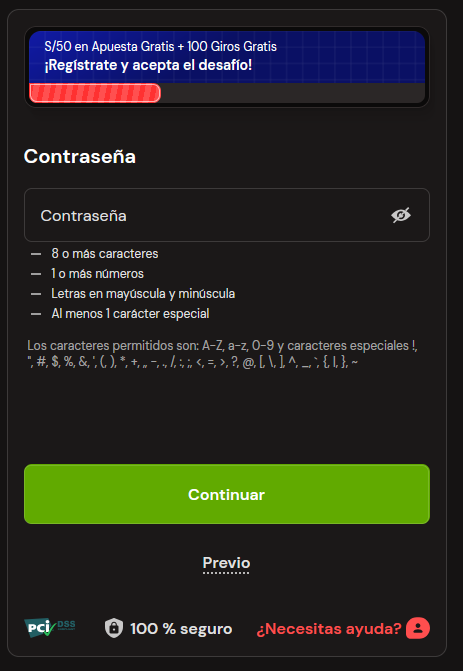
Contraseña: cuatro reglas y seis pruebas
La segunda pantalla tiene un único campo, con un ojo en el extremo derecho que muestra u oculta lo que tecleas. Debajo aparecen cuatro condiciones, cada una con su guion:
- Ocho caracteres o más de largo.
- Al menos un número, del 0 al 9.
- Mayúsculas y minúsculas combinadas en la misma clave.
- Al menos 1 carácter especial.
Un texto más pequeño completa la información: los caracteres permitidos son letras sin tilde, dígitos del 0 al 9 y una lista de símbolos que incluye signos como !, #, $, % y @. Para que se vea cómo se aplican, Renzo prueba seis combinaciones inventadas (ninguna debe usarse como contraseña real):
| Prueba | Resultado con las reglas de la pantalla | Motivo |
|---|---|---|
| futbol2026 | No cumple | Todas las letras son minúsculas y falta un símbolo |
| Futbol2026 | No cumple | Falta un carácter especial |
| Futbol#2026 | Cumple | Tiene 11 caracteres, números, mayúscula, minúsculas y un símbolo |
| Gol#7 | No cumple | Solo 5 caracteres, 3 menos de lo exigido |
| Mi gol#2026 | No cumple | El espacio no figura en la lista de permitidos |
| Peñarol#2026 | No cumple | La ñ no figura entre las letras sin tilde que admite la lista |
De las seis, solo una pasa, y las dos últimas fallan aunque a simple vista cumplen las cuatro condiciones: el límite está en la lista de caracteres permitidos, no en las reglas visibles.
Antes de pulsar «Continuar», el ojo permite comprobar lo tecleado; así se detecta una letra cambiada sin tener que repetir la pantalla.
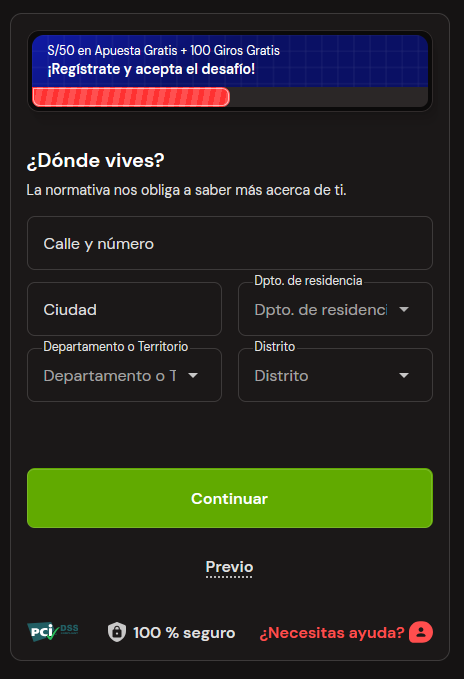
Domicilio y teléfono: los datos que pide la normativa
La tercera pantalla abre con una frase que explica su razón de ser: la normativa exige conocerte mejor. Tiene cinco campos y se resuelve así:
- Teclea Calle y número en la primera casilla.
- Escribe tu Ciudad en el segundo.
- Abre el desplegable Dpto. de residencia y selecciona uno de los valores.
- Abre Departamento o Territorio y elige la tuya.
- Abre Distrito y elige el que corresponde.
- Pulsa «Continuar».
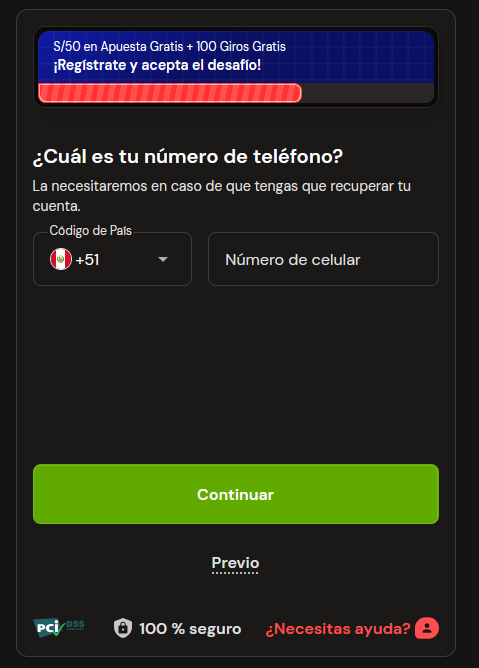
La cuarta pantalla pregunta por tu número de teléfono y explica el motivo: lo necesitarán si tienes que recuperar tu cuenta. El selector «Código de País» ya muestra la bandera de Perú con el prefijo +51, de modo que solo falta escribir el Número de celular, y ese debe ser un número al que tengas acceso hoy.
Hasta aquí Renzo lleva cuatro pantallas y ya puede hacer un balance del tipo de trabajo que supone el formulario: de los 20 controles, 9 se escriben con el teclado y 11 se eligen de una lista, un selector, una opción o una casilla. Algo más de la mitad del formulario son, por tanto, toques sobre opciones, y el teclado pesa menos de lo que parece.
Datos adicionales y moneda: el tramo final antes de abrir la cuenta
La quinta pantalla anuncia que faltan pocos datos y se llena de arriba abajo:
- Género: dos opciones, Hombre y Mujer, con botón de selección.
- Fecha de nacimiento: campo con formato DD/MM/AAAA; debe ser la misma que tecleaste en la primera pantalla.
- Documento: lista desplegable; en el recorrido de referencia figura el DNI.
- Número del documento: el que corresponde al tipo elegido.
- Nacionalidad: lista desplegable; en el recorrido aparece «PERUANA».
En la ruta con DNI, dos de esos datos (la fecha y el número del documento) ya se pidieron en la primera pantalla, así que se escriben dos veces: los 20 controles se reducen a 18 datos distintos. Quien entra con CE o pasaporte escribe nombre, apellido y correo en la primera pantalla, y no repite nada. Para que ambas entradas coincidan, lo más seguro es copiarlas las dos del documento.
La sexta pantalla es la de la billetera. Explica que se define la moneda de la cuenta y que también se pueden limitar los depósitos, para mantener un juego seguro y divertido. Se resuelve con estos controles:
| Control | Texto de la pantalla | Qué decidir |
|---|---|---|
| Tipo de Moneda | Desplegable con «PEN» seleccionado en el recorrido | Confirmar que la cuenta quedará en soles |
| Aceptación general | Casilla de aceptación general de los términos que aparecen debajo | Marcar solo tras leer lo que se acepta |
| Promociones | Recibir avisos de promociones por correo, SMS, llamadas u otros medios de marketing directo; luego se puede cambiar desde el perfil | Decisión sobre recibir o no comunicaciones |
| Declaración bajo juramento | Tener 18 años cumplidos, aceptar los Términos y Condiciones generales, aceptar además la Política de privacidad y no ser una Persona Expuesta Políticamente (PEP) | Marcarla solo si las tres afirmaciones son ciertas |
La tabla muestra que, de los cuatro controles, tres son declaraciones o decisiones personales y solo uno es técnico, la moneda. Cuando todo está listo, el botón verde «Abrir cuenta» cierra el trámite; el enlace «Previo» sigue disponible por si necesitas volver.
Después de «Abrir cuenta»: bienvenida, depósito y aviso de documento
Al terminar aparece una ventana de bienvenida con un saludo personalizado; el texto afirma que la cuenta quedó verificada y que falta poco. Debajo hay una lista de tres etapas: abrir cuenta, depositar y jugar. En el recorrido de referencia las dos primeras aparecen en verde y la tercera en gris, y el botón verde de la ventana se llama «Depósito».
Detrás de la ventana, la cabecera muestra el saldo «S/ 0.00» junto a los botones «Retirar» y «Depositar», y una franja amarilla pide cargar el DNI, el CE o el pasaporte para seguir jugando sin interrupciones, con un enlace «Verificar». La ventana habla de cuenta verificada y, a la vez, la franja invita a subir el documento; Renzo atiende los dos mensajes sin darles el mismo significado.
La oferta de bienvenida que acompaña a todas las pantallas anuncia S/50 en apuesta gratis más 100 giros gratis y la liga a un primer depósito desde S/50. Con ese umbral el cálculo es directo: un depósito de S/50 alcanza el mínimo anunciado, mientras que uno de S/49 queda un sol por debajo y ya no cumple lo que dice la pantalla.
Bloqueos frecuentes y cómo salir de cada uno
Estas nueve situaciones salen directamente de lo que muestran las pantallas, cada una con su causa y la salida más directa:
| Situación | Causa visible | Qué hacer |
|---|---|---|
| Casillas rojas con «Ingresa tu nombre.» e «Ingresa tu apellido.» | Se pulsó «Continuar» con esos campos vacíos en la entrada con CE o pasaporte | Escribe ambos como figuran en tu documento y pulsa de nuevo |
| El correo queda con un dominio equivocado | Se tocó el atajo de otro proveedor | Vuelve al campo y corrige el dominio antes de seguir |
| Contraseña «fuerte» con espacio o con ñ | Esos caracteres no figuran en la lista de permitidos | Cambia ese carácter por una letra sin tilde o por un símbolo de la lista |
| Contraseña corta | Tiene menos de 8 caracteres | Añade caracteres hasta cumplir la regla de longitud |
| Un desplegable del domicilio queda vacío | Alguno de los tres desplegables sigue sin una opción elegida | Abre cada lista y elige una opción antes de «Continuar» |
| Dudas con el prefijo del teléfono | El selector ya trae +51 | Escribe solo el número de celular, sin repetir el prefijo |
| La fecha no coincide entre pantallas | Se tecleó dos veces con valores distintos | Corrígela para que sea idéntica a la del documento en ambas |
| Dudas ante la declaración bajo juramento | Afirma tres cosas a la vez: edad, aceptación de textos y no ser PEP | Márcala solo si las tres son ciertas; para la edad, la fecha debe ser 25/11/2008 o anterior |
| Ya tienes una cuenta | Bajo el botón de la primera pantalla hay un enlace de inicio de sesión | Usa ese enlace y no repitas el registro |
Casi todas las salidas consisten en corregir un dato en la misma pantalla; cuando el problema no se explica por la pantalla, el enlace «¿Necesitas ayuda?» queda siempre visible.
Renzo, por ejemplo, piensa en «Peñarol#2026» para la segunda pantalla. Antes de teclearla la contrasta con la lista de permitidos, ve que la ñ no figura y la cambia por «Penarol#2026», que sí reúne las cuatro condiciones; con esa decisión tomada a tiempo, el resto del formulario cabe en la cuenta de 20 segundos por pantalla.