
Entrar a Betsafe desde Perú no obliga a escribir una contraseña: el panel de acceso ofrece tres puertas, una passkey, una cuenta de Google y la forma clásica con usuario o correo y contraseña, además de una segunda ventana para quien olvidó la clave. Nicolás, un lector de Trujillo, abre cada una por turno para ver qué hay detrás. Esta guía recorre lo que muestra cada ventana, cuenta cuántas acciones pide cada puerta, prueba cinco contraseñas candidatas contra las reglas del formulario de registro y reúne las situaciones en que el acceso se detiene, con su salida.
Tres puertas de entrada y cuál elegir
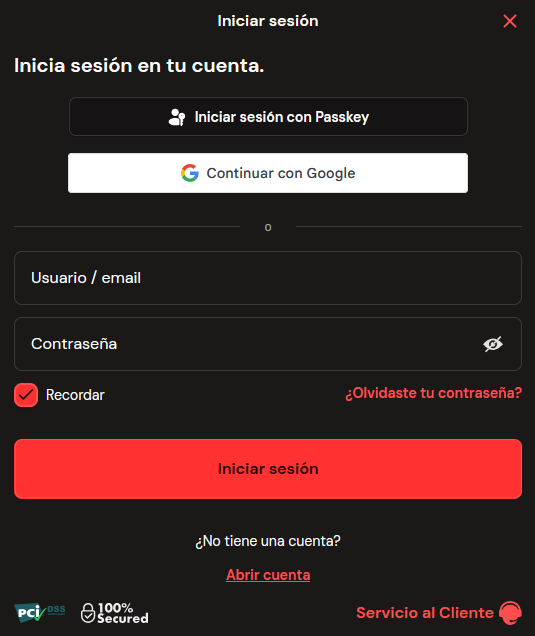
Al pulsar «Iniciar sesión» en la cabecera, el sitio abre un panel con el encabezado «Inicia sesión en tu cuenta». Las tres vías conviven en ella, una sobre otra, y se distinguen por lo que exigen:
| Puerta | Dónde está en la ventana | Acciones que se ven en la página | Cuándo encaja |
|---|---|---|---|
| Passkey | Botón oscuro superior «Iniciar sesión con Passkey» | 1 | Si ya configuraste una passkey para tu cuenta |
| Botón blanco «Continuar con Google» | 1 | Si tu cuenta está ligada a Google | |
| Usuario o correo y contraseña | Formulario central y botón rojo «Iniciar sesión» | 3 | Si recuerdas los datos con los que te registraste |
La tabla muestra que las puertas de arriba piden menos toques en la página, pero dependen de algo que ya configuraste; la forma clásica pide tres acciones y se apoya solo en lo que recuerdas.
Para no perderse, Nicolás cuenta lo que ofrece el panel principal: 11 elementos con los que se puede interactuar, desde la «X» de cierre hasta el enlace «Servicio al Cliente». La ventana de recuperación es más sobria, con 4. La diferencia, 7 elementos, resume la idea del diseño: la entrada normal es un panel de decisión y la recuperación es un formulario de una sola pregunta.
La forma clásica: dos campos, una casilla y un botón
Debajo de los dos botones superiores aparece un separador con la letra «o» y, tras él, el formulario propiamente dicho. Se completa así:
- Escribe tu dato en Usuario / email. El campo admite las dos formas; si te registraste con tu correo, escribe ese correo.
- Escribe tu clave en Contraseña. El ojo del extremo derecho muestra u oculta lo tecleado; úsalo para comprobar una tecla equivocada antes de enviar.
- Revisa la casilla Recordar, que aparece marcada de entrada, y decide si la dejas así.
- Pulsa el botón rojo Iniciar sesión.
En un equipo propio, Nicolás deja «Recordar» como está y entra con 3 acciones: usuario, contraseña y botón. En un cibercafé o en el celular de un familiar, desmarca la casilla antes de enviar, lo que suma una acción y deja el recorrido en 4. Un solo toque adicional es el precio de no dejar la sesión recordada en un aparato ajeno.
Debajo del botón hay dos salidas más. La pregunta «¿No tiene una cuenta?» lleva al enlace «Abrir cuenta», el mismo nombre del botón verde de la cabecera, y el enlace rojo «¿Olvidaste tu contraseña?» queda enfrente de la casilla, en el borde opuesto.
Passkey y Google: los dos botones de arriba
Ambos botones ocupan todo el ancho de la ventana y no requieren escribir nada en los campos de abajo:
- Iniciar sesión con Passkey: tiene un icono de persona y empieza el acceso con la passkey que hayas configurado.
- Continuar con Google: lleva el logotipo de Google y entra con la cuenta de Google ligada a tu cuenta de Betsafe.
Una regla práctica evita confusiones: la puerta que uses para entrar debe ser la que ya configuraste. Nicolás recuerda que se registró con un correo y contraseña, de modo que prueba primero la forma clásica; el botón de Google queda para quien creó su acceso con esa cuenta, y el de passkey para quien ya la activó.
Si dudas de cuál usaste, el orden de menor a mayor esfuerzo es la forma clásica con tu correo, luego Google y luego la passkey; y, si ninguna abre, el enlace de recuperación de la contraseña y el «Servicio al Cliente» están a la vista en la misma ventana.
«¿Olvidaste tu contraseña?»: la ventana «Nueva contraseña»
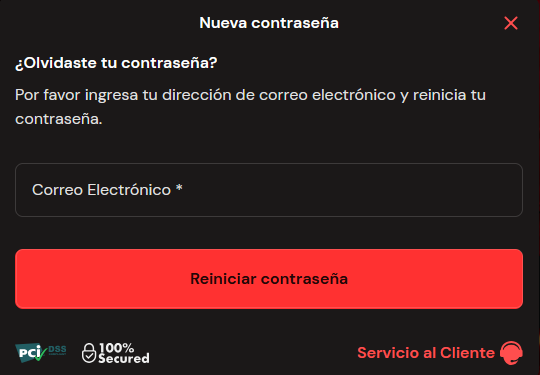
El enlace rojo junto a «Recordar» abre otra ventana, titulada «Nueva contraseña», con la pregunta «¿Olvidaste tu contraseña?». Debajo, el texto pide indicar el correo de la cuenta para reiniciar la clave. El camino es corto:
- En el campo Correo Electrónico, marcado con un asterisco, escribe la dirección de tu cuenta.
- Pulsa el botón rojo Reiniciar contraseña.
- Sigue las indicaciones que lleguen a ese correo y, con la clave nueva, regresa al panel de acceso.
Contadas las acciones, el reinicio pide 3 en la segunda ventana (abrir con el enlace, escribir el correo, pulsar el botón) y otras 3 al volver al formulario clásico, en total 6, sin contar lo que se haga en el correo. Nicolás las apunta antes de empezar para saber cuándo está a mitad del camino.
El asterisco del campo indica que es obligatorio, y el correo debe ser uno al que puedas entrar ahora mismo, porque las indicaciones para continuar llegan a esa dirección.
Cinco claves candidatas antes de pedir el reinicio
Antes de reiniciar, conviene descartar las contraseñas que no pueden ser la tuya. Si creaste la clave con las cuatro reglas del formulario de registro (ocho caracteres o más, un número, mayúsculas y minúsculas, un carácter especial), cualquier candidata que no las cumpla queda fuera. Nicolás prueba cinco que recuerda, todas inventadas para el ejemplo:
| Candidata | Resultado | Motivo |
|---|---|---|
| nicolas1998 | Descartada | Todo en minúsculas y sin símbolo |
| Nicolas1998 | Descartada | Falta un carácter especial |
| Nico#1998 | Posible | Cumple las cuatro reglas |
| Nico#9 | Descartada | Solo seis caracteres |
| Cañete#2020 | Descartada | Lleva una ñ, que no figura entre los caracteres admitidos en el registro |
De cinco, cuatro se descartan y solo una merece un intento, lo que ahorra pruebas inútiles; si esa tampoco funciona, el siguiente paso es el reinicio y no seguir adivinando.
Cuando el acceso falla: situaciones y salidas
Estas ocho situaciones se desprenden de lo que muestran las dos ventanas:
| Situación | Causa visible | Qué hacer |
|---|---|---|
| Escribiste la clave y no estás seguro de lo tecleado | Los puntos de un campo oculto no dejan ver errores | Pulsa el ojo del campo, corrige y vuelve a pulsar «Iniciar sesión» |
| Dudas sobre qué teclear en el primer campo | El campo se llama «Usuario / email» | Si te registraste con correo, usa el correo completo |
| No recuerdas la contraseña | Ninguna candidata cumple las reglas o ya probaste las posibles | Abre «¿Olvidaste tu contraseña?» y usa tu correo |
| El correo de recuperación no es el correcto | Se tecleó otra dirección en la segunda ventana | Cierra con la «X», vuelve a abrir el enlace y escribe la de tu cuenta |
| Usas el aparato de otra persona | La casilla «Recordar» viene marcada de entrada | Desmárcala antes de pulsar «Iniciar sesión» |
| La passkey no responde | Depende de la passkey que configuraste | Cierra y usa la forma clásica o el botón de Google |
| Elegiste Google y no es la forma de tu cuenta | La cuenta se creó con correo y contraseña | Vuelve a la ventana y entra con el formulario central |
| Todo falla | Ninguna vía abre el acceso | Pulsa «Servicio al Cliente», visible en ambas ventanas |
La mayoría de las salidas consiste en cambiar de puerta o en corregir un dato dentro de la misma ventana; el soporte queda para cuando ninguna funciona.
Cómo confirmar que entraste y qué hacer si no tienes cuenta
Mientras no hay sesión, la cabecera muestra dos botones: «Iniciar sesión» y «Abrir cuenta». Con sesión iniciada, en cambio, la cabecera pasa a mostrar tu saldo, por ejemplo un saldo de S/ 0.00 tras abrir la cuenta, junto con los botones «Retirar» y «Depositar». Ese cambio es la señal más clara de que entraste.
Quien aún no tiene cuenta no debería insistir con las tres puertas: el enlace «Abrir cuenta» del panel y, junto a él, el botón verde de la cabecera llevan al formulario de registro, que consta de seis pantallas. Un registro completo requiere 20 controles, mientras que cualquier acceso, incluso el reinicio de clave, cabe en unas pocas acciones.