
Entrar a William Hill desde Perú empieza en una pantalla de dos campos, una casilla y dos botones, y si las credenciales fallan hay una segunda ventana para pedir ayuda. Daniela, una lectora de Cusco, prueba las dos con un cronómetro: cuenta las acciones del ingreso, cuánto tarda el tecleo con datos inventados, el efecto de dejar marcada la casilla del nombre de usuario, el costo de recuperar el acceso y los errores que conviene descartar antes de pedir ayuda.
Seis elementos en la pantalla de entrada
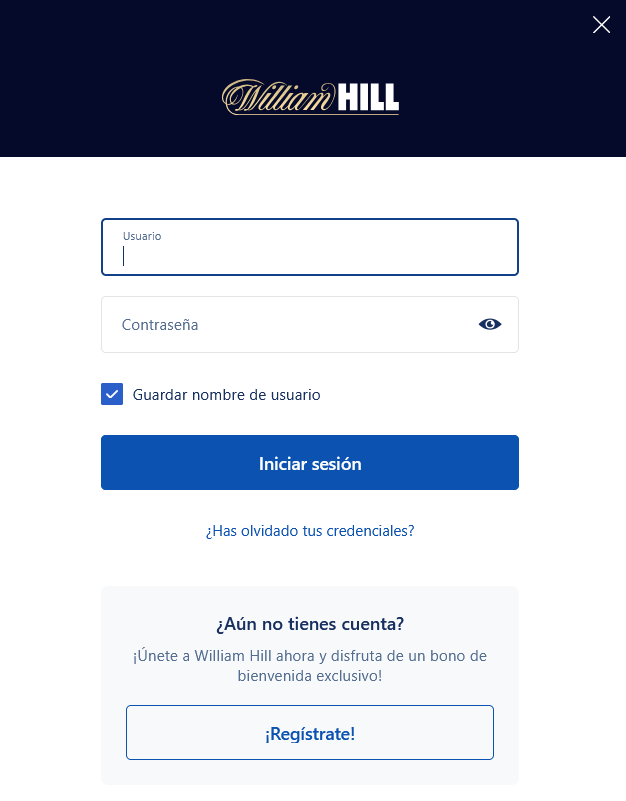
Debajo del logo de William Hill, la pantalla muestra estos elementos, de arriba abajo:
| Elemento | Lo que muestra | Para qué sirve |
|---|---|---|
| Usuario | Campo con el cursor activo desde el inicio | Escribir el nombre de usuario |
| Contraseña | Campo con un ícono de ojo a la derecha | Escribir la clave y verla si hace falta |
| Guardar nombre de usuario | Casilla que aparece marcada | Conservar el usuario según su rótulo |
| Iniciar sesión | Botón azul ancho | Enviar los datos |
| ¿Has olvidado tus credenciales? | Enlace centrado bajo el botón | Abrir la ventana de ayuda |
| ¡Regístrate! | Botón con borde, dentro de un recuadro | Crear una cuenta nueva |
Seis elementos para un solo objetivo, y el único que pide teclear es el par de campos de arriba; todo lo demás se pulsa o se lee.
El ingreso paso a paso
- Haz clic en «Usuario», que ya trae el cursor, y escribe tu nombre de usuario.
- Pasa a «Contraseña» y escribe la clave; el ícono del ojo deja revisar lo que escribiste.
- Mira la casilla «Guardar nombre de usuario» y decide si la dejas marcada.
- Pulsa «Iniciar sesión».
Con un usuario de ejemplo de 12 caracteres y una clave de 14, hay 26 caracteres que teclear, 8,7 segundos a 3 por segundo; sumando el clic final, el ingreso queda en unos 10 segundos y tres acciones principales.
La casilla del usuario guardado y lo que cambia con ella
La casilla aparece marcada en la captura y su rótulo habla de guardar el nombre de usuario. Si en tu equipo ese campo llega ya lleno, el ingreso baja de 3 a 2 acciones y de 26 a 14 caracteres por teclear. Con doce ingresos al mes la diferencia es esta:
| Situación del campo | Acciones | Total en 12 ingresos | Segundos tecleando al mes |
|---|---|---|---|
| Usuario vacío | 3 | 36 | 104 s |
| Usuario ya lleno | 2 | 24 | 56 s |
La diferencia es de 12 acciones y 48 segundos de tecleo al mes; poca cosa, pero suficiente para entender que la casilla ahorra pasos cuando se usa en un dispositivo propio.
Recuperar el acceso: una segunda ventana
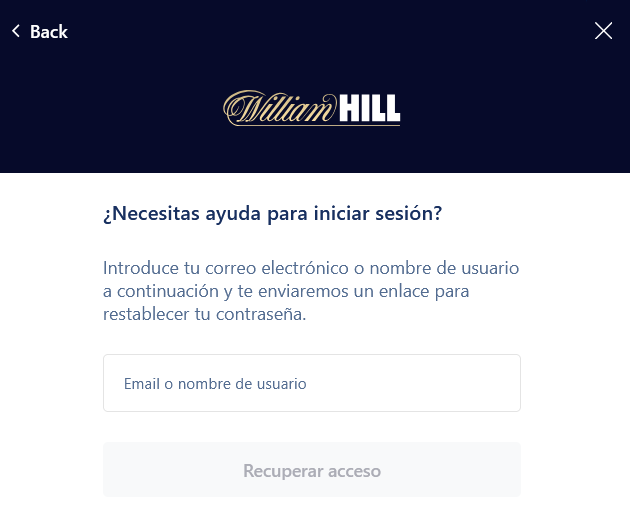
El enlace «¿Has olvidado tus credenciales?» abre otra ventana, con el mismo logo, una flecha «Back» en la esquina superior izquierda y una X en la derecha. El título es «¿Necesitas ayuda para iniciar sesión?», y el texto explica que, al escribir el correo electrónico o el nombre de usuario, se envía un enlace para restablecer la contraseña. Los pasos:
- Pulsa el enlace de credenciales olvidadas.
- Escribe tu correo o tu usuario en «Email o nombre de usuario».
- Pulsa «Recuperar acceso», que en la captura está atenuado mientras el campo sigue vacío.
- Abre el enlace que llegue para restablecer la contraseña.
Con un correo de 22 caracteres, el tecleo es de 7,3 segundos y, con los dos clics, la solicitud ronda los 9 segundos. Si primero intentaste entrar con una clave equivocada, el recorrido completo suma 3 acciones del ingreso fallido y 3 de la recuperación, 6 en total.
Cuatro desenlaces y lo que cuestan
El mismo formulario puede terminar de cuatro maneras, y conviene medir cada una con los datos de ejemplo: el ingreso base de 10 segundos, un reintento de 6 segundos (la clave de 14 caracteres vuelve a escribirse, 4,7 segundos, y se pulsa otra vez el botón), y la solicitud de recuperación de 9 segundos.
| Desenlace | Qué incluye | Segundos aproximados |
|---|---|---|
| Ingreso sin fallos | Usuario, clave y botón | 10 |
| Revisión con el ojo | Un clic y una lectura extra | 12 |
| Un error y reintento | Reescribir la clave y pulsar de nuevo | 16 |
| Error y recuperación | Reintento y ventana de ayuda | 25 |
La revisión con el ojo cuesta 2 segundos y evita un reintento de 6, de modo que compensa apenas se duda de la clave; el desenlace más caro, 25 segundos, es 2,5 veces el ingreso base.
Sumando las dos ventanas aparecen 10 elementos activos: 6 en la pantalla de entrada (60,0 %) y 4 en la de ayuda (40,0 %), a saber, Back, la X, el campo de correo o usuario y el botón. En la de ayuda solo uno de los cuatro exige teclear, el campo, y el botón recién pasa a ser útil cuando el campo tiene contenido. Así, la recuperación exige un dato y el ingreso, dos.
Si todavía no tienes cuenta
El recuadro inferior de la pantalla de entrada pregunta «¿Aún no tienes cuenta?», anuncia un bono de bienvenida exclusivo y ofrece el botón «¡Regístrate!». Es la salida natural para quien llegó al formulario de ingreso sin haberse registrado, y evita probar usuarios al azar en los campos de arriba.
Errores que conviene descartar primero
| Problema | Pista visible | Siguiente movimiento |
|---|---|---|
| No ves bien la clave que escribes | El campo trae un ojo a la derecha | Púlsalo una vez y corrige lo que haga falta |
| Escribiste el correo en el campo de usuario | El rótulo del campo es «Usuario» | Usa tu nombre de usuario; el correo sirve en la ventana de ayuda |
| No recuerdas la clave | Hay un enlace de credenciales olvidadas | Abre la ventana de ayuda y escribe tu correo o usuario |
| El botón de la ventana de ayuda no responde | Aparece atenuado con el campo vacío | Escribe primero el correo o el usuario |
| Entraste a la ventana de ayuda por error | Tiene una flecha Back y una X | Pulsa Back para volver o la X para cerrar |
| Aún no tienes cuenta | El recuadro inferior ofrece registrarte | Pulsa ¡Regístrate! |
Dos de cada tres de estos casos se resuelven mirando la pantalla con atención, y los demás, con el enlace de ayuda.