
Entrar a PlayUZU se resuelve en una ventana pequeña con dos campos y un botón, y la recuperación de la contraseña en otra todavía más corta. Lo que más confunde es qué dato admite cada una: el acceso acepta nombre de usuario o correo, mientras que la recuperación suma una tercera opción, el número de celular. Aquí se explica cada elemento, se cuentan las acciones de un acceso normal y de una recuperación, y se reúnen los problemas habituales con su solución.
Las dos ventanas, elemento por elemento
| Ventana | Elemento | Qué hace |
|---|---|---|
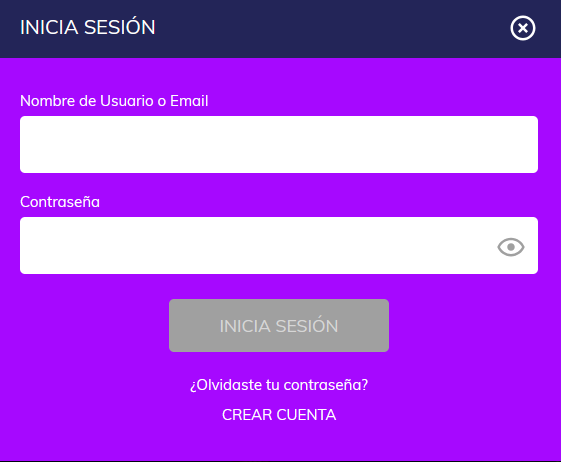
| Acceso | Primer campo, para usuario o correo | Identifica tu cuenta |
| Acceso | Segundo campo, con un ojo a la derecha | Recibe la contraseña y el ojo permite revisarla |
| Acceso | Botón grande en gris | Envía los datos cuando los dos campos están llenos |
| Acceso | Dos textos bajo el botón | Uno para recuperar la contraseña y otro para crear una cuenta |
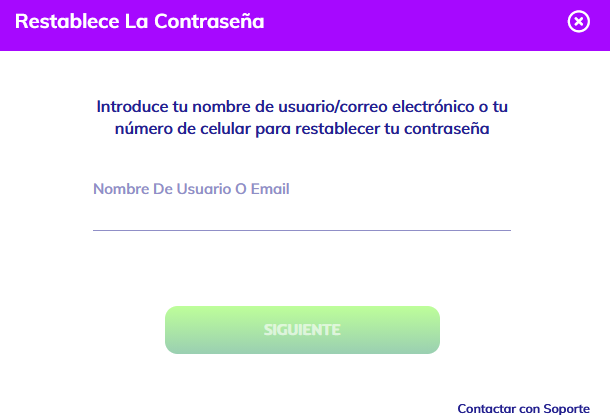
| Recuperación | Texto de instrucción y un solo campo | Pide usuario, correo o celular |
| Recuperación | Botón «Siguiente» y enlace inferior | Avanza con el dato y abre el contacto con soporte |
En total, el acceso tiene seis elementos que usar, y la ventana de recuperación suma otros tres, de modo que no hay ningún paso oculto que memorizar.

Cómo entrar, con un ejemplo
- Abre la ventana con el título «Inicia sesión» desde el sitio de PlayUZU.
- Escribe en el primer campo tu nombre de usuario o tu correo.
- Anota tu contraseña en el segundo campo; si dudas de lo que tecleas, toca el ojo para verla.
- Cuando ambos campos tengan contenido, el botón deja el gris y puedes pulsarlo.
Ejemplo. Lucía registró el alias lucia_q y el correo lucia.quispe@correo.com. Para entrar puede escribir cualquiera de los dos en el primer campo, seguido de su contraseña. El recorrido completo son 3 acciones: llenar el primer campo, llenar el segundo y pulsar el botón.
Qué dato admite cada ventana
| Dato | En el acceso | En la recuperación |
|---|---|---|
| Nombre de usuario | Sí | Sí |
| Correo electrónico | Sí | Sí |
| Número de celular | No aparece entre las opciones del campo | Sí, lo menciona la instrucción |
La recuperación admite 3 datos y el acceso 2: la diferencia es el celular. Por eso, si no recuerdas tu alias ni tu correo, el número de tu alta (formato +51 y nueve cifras) solo se usa en la ventana de recuperación.
Restablecer la contraseña
- Desde el acceso, toca «¿Olvidaste tu contraseña?», justo debajo del botón.
- Se abre «Restablece La Contraseña», con un texto que pide tu usuario, tu correo o tu celular.
- Escribe uno de esos datos en el campo de la línea.
- El botón «Siguiente» aparece apagado mientras el campo está vacío; al escribir, queda listo para pulsarlo.
- Si necesitas ayuda de una persona, el enlace «Contactar con Soporte» está en la esquina inferior derecha.
Ejemplo. Lucía no recuerda su alias pero sí su correo. Toca el enlace, escribe lucia.quispe@correo.com y pulsa «Siguiente»: son 3 acciones. Si luego vuelve a entrar con la contraseña nueva, suma otras 3, para un total de 6 acciones desde que se quedó sin clave hasta que está dentro.
| Escenario | Qué escribes en la recuperación | Acciones |
|---|---|---|
| Recuerdas el alias | lucia_q | 3 |
| Solo recuerdas el correo | lucia.quispe@correo.com | 3 |
| Solo recuerdas el celular | +51 912 345 678 | 3 |
Sea cual sea el dato elegido, el recorrido para pedir la recuperación cuesta lo mismo, así que conviene escribir el que tengas más seguro.
Problemas frecuentes y qué hacer
| Problema | Primera comprobación | Siguiente paso |
|---|---|---|
| El botón de acceso no responde | Que ambos campos tengan contenido | Llena el que esté vacío y vuelve a pulsar |
| La contraseña no entra | Teclea de nuevo con el ojo activado para verla | Si sigue fallando, usa «¿Olvidaste tu contraseña?» |
| No recuerdas el alias | Prueba con el correo de tu alta | El campo del acceso también lo admite |
| Tampoco recuerdas el correo | Recuerda el celular de tu alta | Úsalo en la ventana de recuperación |
| Escribiste el celular en el acceso | El campo habla de usuario o correo | Cámbialo por el alias o el correo, o ve a recuperación |
| «Siguiente» sigue apagado | Que el campo de la línea no esté vacío | Escribe usuario, correo o celular |
| No tienes cuenta | Que no te hayas registrado antes | Toca «Crear cuenta» bajo el botón |
| Nada de lo anterior resuelve | Que los datos estén bien escritos | Entra a «Contactar con Soporte» |
El orden de la tabla es también el de la prueba: primero lo que se corrige en un segundo, después lo que requiere cambiar de ventana y al final el contacto con soporte.
Hábitos que evitan bloqueos
- Anota tu alias junto con el correo cuando te registres: son los dos datos válidos para entrar.
- Revisa con el ojo antes de enviar, sobre todo si la contraseña tiene mayúsculas y números.
- Usa el dato más fácil en la recuperación: tienes tres opciones, elige la que mejor recuerdes.
- Guarda el contacto de soporte: el enlace de la ventana de recuperación sirve cuando el autoservicio no basta.