
Abrir una cuenta en Bet365 desde Perú significa completar un formulario de cuatro pasos, y hay un detalle que lo condiciona todo: el sitio pide los datos con la misma grafía de tu documento de identidad y avisa que tu identidad debe verificarse para que sigas usando la cuenta. Valeria, una lectora de Arequipa, sirve de ejemplo a lo largo de la guía: aquí se explica qué ordena cada pantalla, qué escribir en cada campo con instrucciones concretas, cómo salir de los bloqueos más comunes y cuántos toques necesita el recorrido completo (18 controles y 5 pulsaciones de avance).
Lo que Valeria prepara antes del primer paso
Casi todos los bloqueos nacen de datos que faltan a mitad del formulario, así que Valeria reúne cinco cosas antes de abrir la primera pantalla.
| Qué preparar | En qué paso se usa | Cómo debe estar |
|---|---|---|
| Documento de identidad | Pasos 1 y 2 | A la vista, para copiar nombres, apellidos, fecha y número sin cambiar nada |
| Correo electrónico | Paso 1, y se repite en el paso 4 | Uno al que accedas hoy; sirve para entrar a la cuenta y para recibir avisos importantes |
| Celular peruano | Paso 1 | Anota únicamente el número: el prefijo +51 aparece junto al campo |
| Dirección de residencia | Paso 3 | Calle y número, o el nombre de la casa si no tiene número |
| Decisión sobre ofertas y código | Paso 4 | Elegir si quieres recibir información; el código del bono es opcional |
La tabla deja claro que el trabajo pesado está en los pasos 1 y 3; el recorrido completo suma 18 controles (8 en el primer paso, 3 en el segundo, 2 en el tercero y 5 en el último) y 5 pulsaciones para avanzar.
Paso 1: tus datos personales, uno por uno
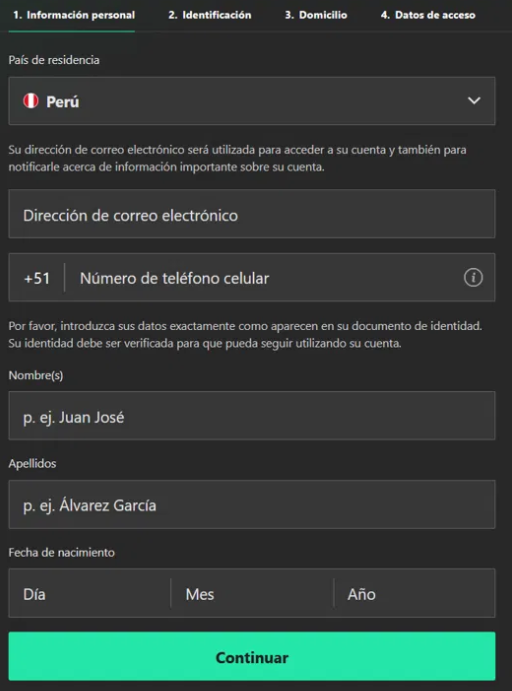
La pantalla inicial muestra el título «Regístrate» y una barra con los cuatro pasos; el primero está resaltado. Se completa en este orden:
- Revisa que País de residencia diga Perú; ya aparece elegido.
- Escribe tu correo electrónico. Una nota encima explica que se usará para acceder a la cuenta y para avisos importantes, de modo que no pongas uno que no revisas.
- Escribe tu número de celular en el campo con el prefijo +51; junto al campo hay un icono de información.
- Copia Nombre(s) y Apellidos exactamente como están en tu documento: si el documento trae dos nombres o una tilde, van igual.
- Rellena Fecha de nacimiento en las tres casillas: día, mes y año.
- Pulsa el botón verde para continuar.
Valeria escribe «María Fernanda» en Nombre(s) y «Quispe Salas» en Apellidos, tal cual su DNI, sin abreviar ningún nombre. La fecha merece un cálculo: la casilla de condiciones del último paso exige tener al menos 18 años, y con el día de hoy, 25/11/2026, quien nació el 25/11/2008 o antes cumple el requisito.
| Fecha de nacimiento | Edad hoy | ¿Cumple? |
|---|---|---|
| 25/11/2008 | 18 años | Sí |
| 26/11/2008 | 17 años | No, cumple 18 mañana |
| 14/03/2007 | 19 años | Sí |
Un solo día de diferencia separa a quien puede registrarse de quien debe esperar, por eso la fecha se copia del documento y no de memoria.
Pasos 2 y 3: identificación y domicilio
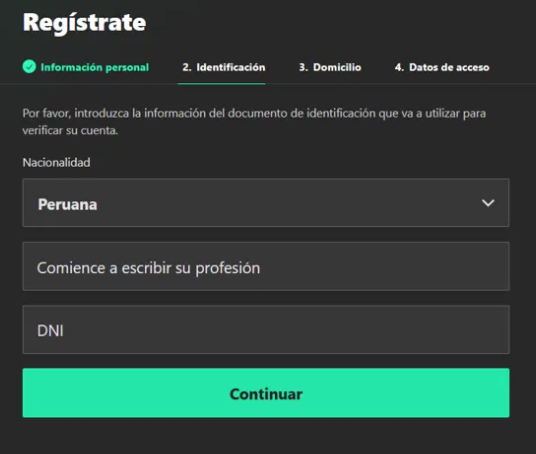
El segundo paso pide los datos del documento que usarás para verificar la cuenta. Hay tres controles y se llenan de arriba abajo:
- Nacionalidad: aparece «Peruana»; confirma que corresponde contigo.
- Profesión: el campo invita a empezar a escribir tu ocupación; basta con las primeras letras.
- DNI: escribe el número. El DNI peruano tiene ocho dígitos, y el dígito de verificación que se imprime aparte, tras el guion, no forma parte de ese número.
Con el tercer paso llega la dirección, que se resuelve en cuatro movimientos:
- Escribe el inicio de tu domicilio en el buscador; si lo dejas vacío, el campo se pinta de rojo y muestra «Necesario».
- Si la búsqueda no encuentra tu calle, usa el enlace verde para introducir el domicilio a mano.
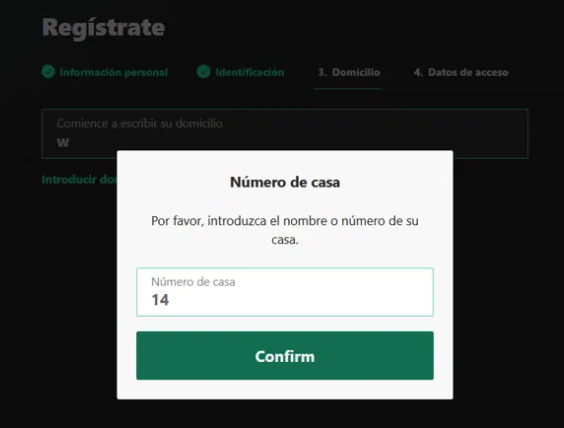
- En el recorrido de referencia apareció una ventana de número de casa: pide el nombre o el número de la vivienda, y se cierra al pulsar «Confirmar».
- La dirección queda en cuatro líneas: calle con número, zona, ciudad y código postal. Si algo está mal, «Editar domicilio» la corrige antes de continuar.
Revisar esas cuatro líneas antes de seguir evita volver sobre un paso ya cerrado, porque cada paso completado se marca con una señal verde en la barra superior.
Paso 4: contraseña, ofertas, código y confirmaciones
El último paso trae el correo ya rellenado con el del primer paso y reúne las decisiones que conviene leer con calma:
| Elemento | Qué hace | Qué decidir |
|---|---|---|
| Contraseña | Cierra el acceso a la cuenta; el enlace «Mostrar» deja ver lo escrito | Escribirla y comprobarla con «Mostrar» antes de enviar |
| Ofertas y apuestas gratis | Dos opciones: «Sí, por favor» o «No, gracias» | Elegir una; ninguna aparece marcada de entrada |
| Código del bono | Campo marcado como opcional | Dejarlo vacío si no tienes un código |
| Mayoría de edad y términos | Casilla única que acepta condiciones, reglas, privacidad, cookies y políticas de edad e identidad | Marcarla solo si las has leído |
| Persona Expuesta Políticamente | Casilla para confirmar que no lo eres | Marcarla solo si es verdad |
La tabla muestra que, de las cinco filas, solo la contraseña exige inventar algo; las demás son decisiones sobre lo que ya sabes.
Si eliges recibir ofertas, la propia pantalla indica cómo dejar de recibirlas más adelante: entras a «Miembros», luego a «Mi cuenta» y por último a «Preferencias». Con todo marcado, el botón «Regístrate en bet365» cierra el trámite.

Si el formulario se detiene: causas y salidas
Estos son los siete tropiezos que se desprenden de las pantallas del propio formulario, con la causa visible y el orden de acciones.
| Situación | Causa | Qué hacer |
|---|---|---|
| El domicilio queda en rojo con «Necesario» | El buscador sigue vacío | Escribe las primeras letras de la calle y elige una sugerencia |
| Tu calle no aparece en la búsqueda | El buscador no la reconoce | Usa «Introducir domicilio manualmente» y completa a mano |
| Sale una ventana que pide nombre o número de casa | Falta el dato de la vivienda | Escríbelo y pulsa «Confirmar» |
| La dirección final tiene un error | Se eligió una sugerencia equivocada | Pulsa «Editar domicilio» antes de «Continuar» |
| Tu nombre lleva dos nombres o una tilde | El sitio pide los datos como en el documento | Cópialos idénticos, con tilde y sin abreviar |
| El correo mostrado en el último paso no es el tuyo | Hubo un error al escribirlo en el primer paso | Detente antes del botón final y revisa el dato |
| No puedes marcar la mayoría de edad | La fecha de nacimiento no llega a 18 años | Revisa la fecha: hoy hay que haber nacido el 25/11/2008 o antes |
Casi todas las salidas se reducen a corregir un dato antes de pulsar el botón siguiente, nunca después.
Valeria, por ejemplo, ve «Necesario» en rojo porque pulsó sobre el buscador sin escribir nada; escribe las primeras letras de su avenida, elige la sugerencia, confirma el número de casa y llega al paso 4 con la dirección en cuatro líneas. Antes del botón final repasa, en este orden: correo, contraseña con «Mostrar», elección sobre ofertas, casilla de edad y casilla de PEP.