
Entrar a 1Win desde Perú se resuelve en una ventana con dos pestañas, «Teléfono» y «Correo electrónico», una contraseña, un enlace para recuperarla y siete accesos de terceros bajo el separador. Si la clave se olvida, el mismo enlace abre otra ventana de restablecimiento, y desde ella se llega a un chat de soporte con la etiqueta 24/7. Esta guía explica qué pide cada pestaña, qué significa cada icono, cómo funciona el restablecimiento paso a paso, qué datos conviene llevar al soporte y cuáles son los fallos más comunes al acceder.
Teléfono o correo: las dos pestañas del acceso
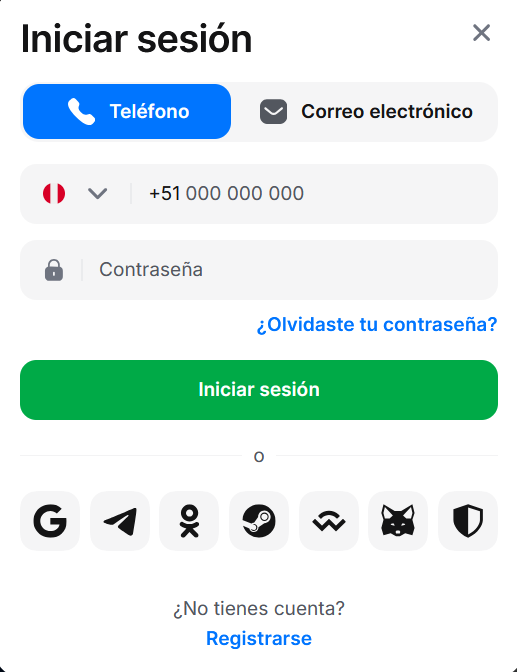
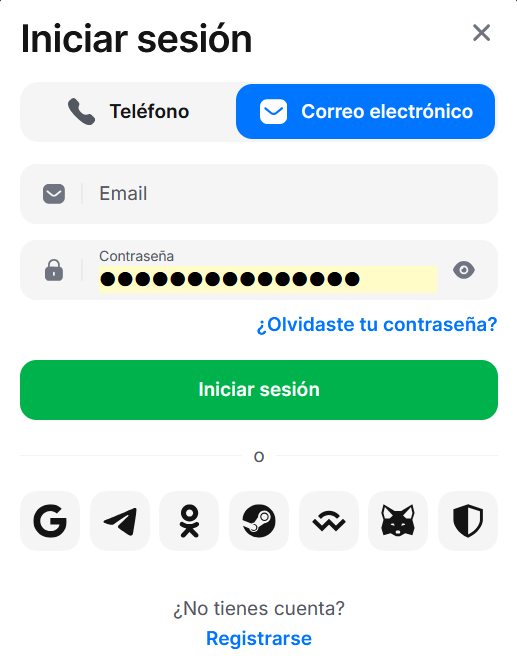
La ventana «Iniciar sesión» arranca en la pestaña «Teléfono», resaltada en azul, y cambia con un solo clic a «Correo electrónico». Ambas piden dos datos y comparten el resto de la ventana: el enlace «¿Olvidaste tu contraseña?», el botón verde y la invitación a registrarse para quien todavía carece de cuenta.
| Pestaña | Primer dato | Segundo dato | Detalle visible |
|---|---|---|---|
| Teléfono | Bandera de Perú, prefijo +51 y nueve posiciones | Contraseña | El prefijo ya está escrito en el campo |
| Correo electrónico | Campo «Email» | Contraseña | La clave aparece oculta con puntos y un icono de ojo |
Elegir pestaña no cambia el número de datos que se escriben, pero sí el primero: nueve dígitos en un caso y una dirección completa en el otro.
Ejemplo de esfuerzo: si la contraseña se creó con el mínimo de 8 caracteres, entrar por teléfono supone teclear 9 + 8 = 17 caracteres, y por correo, los de tu dirección más esos mismos 8; y si se añade por error el 51 del prefijo, el teléfono pasa a 2 + 9 = 11 cifras.
Siete accesos rápidos con cuentas de terceros
Bajo el separador «o» hay siete botones cuadrados, uno más que en la ventana de registro de 1Win, donde la fila es de seis. La diferencia es el icono de Odnoklassniki, que en el acceso se suma a los demás.
| Icono | Cuenta | Cuándo tiene sentido pulsarlo |
|---|---|---|
| Letra G | Si abriste la cuenta con tu correo de Google | |
| Avión de papel | Telegram | Si abriste la cuenta desde la mensajería |
| Figura con las letras «ok» | Odnoklassniki | Si usaste esa red social |
| Émbolo y círculo | Steam | Si usaste esa cuenta de juegos |
| Onda azul | WalletConnect | Si usaste una billetera conectada por este puente |
| Cabeza de zorro | MetaMask | Si usaste esa billetera cripto |
| Escudo | Trust Wallet | Si usaste esa billetera cripto |
La regla práctica es repetir el mismo camino con el que se abrió la cuenta, porque cada icono lleva a su propia identificación externa.
Ejemplo de reparto: 4 cuentas de servicios (Google, Telegram, Odnoklassniki y Steam) + 3 billeteras suman 7 iconos, y 7 − 6 = 1 es la diferencia respecto al registro.
Cómo decidir por dónde entrar
| Qué recuerdas | Dónde entrar | Qué hacer si falla |
|---|---|---|
| Tu móvil y tu clave | Pestaña «Teléfono» | Revisa los nueve dígitos y usa el ojo de la otra pestaña si dudas de la clave |
| Tu correo y tu clave | Pestaña «Correo electrónico» | Comprueba la dirección y pulsa el icono de ojo |
| El icono con que te registraste | El mismo botón de la fila | Prueba con otro icono solo si no estás seguro de cuál usaste |
| Ninguna clave | «¿Olvidaste tu contraseña?» | Sigue la ventana de restablecimiento |
Casi todos los accesos fallidos salen de entrar por una puerta distinta a la que se usó al registrarse, así que identificar el camino ahorra más tiempo que reescribir la clave.
Restablecer la contraseña: del enlace al botón
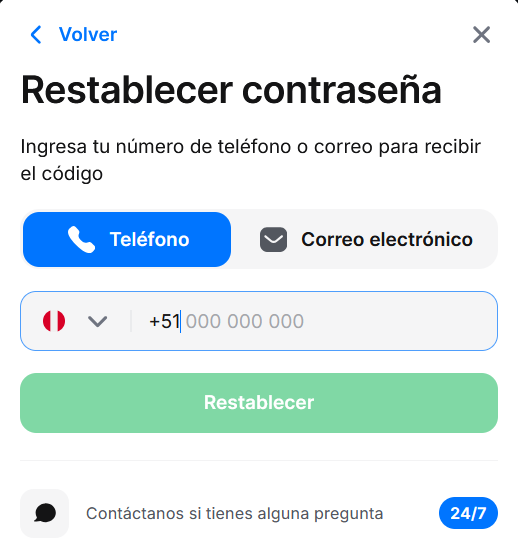
El enlace «¿Olvidaste tu contraseña?» abre la ventana «Restablecer contraseña», con una flecha «Volver» para regresar al acceso. El texto pide el teléfono o el correo para recibir el código, y debajo hay las mismas dos pestañas, un único campo y el botón «Restablecer», en verde claro mientras el campo está vacío.
- Pulsa «¿Olvidaste tu contraseña?» bajo la clave.
- Elige «Teléfono» o «Correo electrónico» según el dato que recuerdes.
- Escribe los nueve dígitos tras el +51, o tu dirección en el campo «Email».
- Pulsa «Restablecer» para pedir el código.
- Si te equivocas de pestaña, usa «Volver» y empieza otra vez.
Ejemplo de datos: en la pestaña de teléfono se escriben 9 cifras después de un +51 ya escrito, y en la de correo una dirección como ana@correo.pe; no se pide la contraseña antigua, ya que la ventana solo reclama un dato de contacto.
Soporte 24/7: qué pide la ventana y qué escribir
Al pie de la ventana de restablecimiento aparece la línea «Contáctanos si tienes alguna pregunta» con un icono de chat y la etiqueta 24/7. Al pulsarla se abre «Online Support», un panel con tres elementos: un campo de nombre marcado como opcional, un campo de mensaje con un clip y un smiley, y el botón «Iniciar diálogo».
| Elemento | Obligatoriedad visible | Para qué sirve |
|---|---|---|
| Tu nombre | Opcional, según la propia etiqueta | Identificarte en el chat |
| Mensaje | Es el campo central de la ventana | Describir el problema |
| Clip | Icono dentro del campo | Adjuntar un archivo |
| Smiley | Icono dentro del campo | Insertar un emoji |
Como el nombre es el único campo que se declara opcional, el mensaje es lo que debe llevar la información útil.
Ejemplo de mensaje: «No puedo entrar por la pestaña Teléfono y pedí restablecer la clave, pero el código no ha llegado; mi móvil termina en 61» incluye la pestaña usada, la acción hecha y el dato de contacto, que son tres datos en una sola frase.
Fallos de acceso frecuentes y su remedio
| Fallo | Causa probable | Remedio |
|---|---|---|
| El teléfono no se acepta | Se escribió el 51 de más | Teclea solo los nueve dígitos tras el prefijo |
| La clave no coincide | Un error al escribirla a ciegas | Pulsa el ojo de la pestaña de correo y compara |
| No hay clave que probar | La cuenta se abrió con un icono externo | Entra con ese mismo icono |
| No recuerdas la clave | No quedó guardada en ningún sitio | Usa «¿Olvidaste tu contraseña?» |
| El código no llega | Se pidió, pero no hay respuesta | Escribe a soporte desde esa misma ventana |
Cada fila de la tabla corresponde a algo que la ventana permite ver o hacer, de modo que ninguno de los remedios exige salir de ella.
Ejemplo de comprobación: un móvil de 11 cifras tiene 2 más que los 9 del formato, y quitar el 51 repetido basta para que cuadre.