
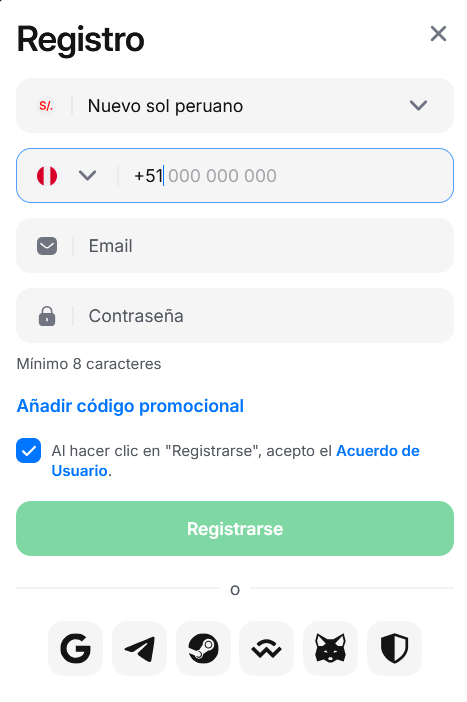
Abrir una cuenta en 1Win desde Perú empieza en una ventana llamada «Registro», donde el formulario ocupa la parte superior y seis iconos de cuentas externas esperan debajo de un separador. La moneda aparece ya escrita en soles, el teléfono lleva el prefijo +51 y solo faltan correo, contraseña y, si lo tienes, un código promocional. Esta guía recorre cada elemento de la ventana, cuenta cuántos caracteres hay que teclear, explica qué cambia al abrir el campo del código y qué hacer cuando, tras pulsar el botón, aparece el aviso de cuenta existente.
Qué contiene la ventana «Registro» de 1Win
La ventana es una sola pantalla sin pestañas ni pasos intermedios, y todo lo necesario se ve de arriba abajo. Cada fila tiene un icono a la izquierda y un texto de ayuda dentro del campo.
| Elemento | Qué muestra | Qué hay que hacer |
|---|---|---|
| Moneda | «Nuevo sol peruano» con el símbolo S/. y una flecha | Dejarla si juegas en soles o abrir el desplegable |
| Teléfono | Bandera de Perú, flecha y el formato +51 000 000 000 | Escribir los nueve dígitos del móvil |
| Icono de sobre y la palabra «Email» | Escribir tu dirección de correo | |
| Contraseña | Icono de candado y la nota «Mínimo 8 caracteres» | Crear una clave de ocho signos o más |
| Código promocional | Enlace azul «Añadir código promocional» | Pulsarlo solo si tienes un código |
| Acuerdo de Usuario | Casilla ya marcada con enlace al texto | Mantenerla marcada para poder registrarte |
| Botón «Registrarse» | Verde claro en la captura, con todo vacío | Pulsarlo al final |
La ventana tiene cuatro campos visibles desde el principio, y el quinto, el del código, queda oculto tras un enlace, de modo que el formulario es corto incluso en su versión completa.
Ejemplo del teléfono: el selector ya muestra +51, así que se teclean 9 dígitos y no 11; si alguien escribe también el 51, el número queda con 2 + 9 = 11 cifras y deja de coincidir con el formato que enseña el campo.
Del primer campo al botón: registro por formulario
- Revisa la moneda de arriba: debe decir «Nuevo sol peruano» si vas a jugar en soles.
- Escribe los nueve dígitos de tu móvil después del +51.
- Escribe tu correo en el campo «Email».
- Crea la contraseña con al menos ocho caracteres.
- Si tienes código, pulsa «Añadir código promocional» y pégalo en el campo que se abre.
- Comprueba que la casilla del Acuerdo de Usuario sigue marcada y pulsa «Registrarse».
Ejemplo de esfuerzo mínimo: con el correo ana@correo.pe, que tiene 13 caracteres, el formulario exige teclear 9 dígitos de teléfono, 13 de correo y 8 de contraseña, es decir, 30 caracteres en total, más un clic en el botón.
Como no hay confirmaciones intermedias en la ventana, el tiempo que lleva el alta depende sobre todo de lo rápido que escribas esos treinta caracteres.
El código promocional: un campo que aparece al pulsar el enlace
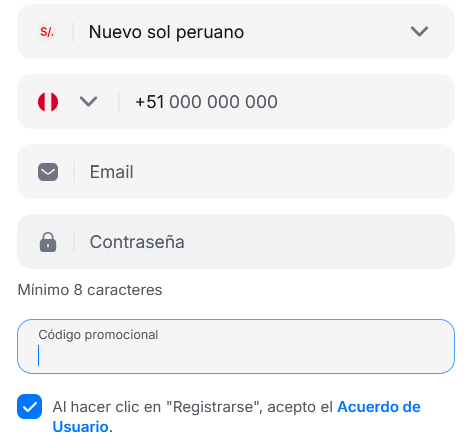
La ventana se puede ver en dos estados. En el inicial, bajo la contraseña solo hay un enlace azul; en el segundo, ese enlace se sustituye por un campo con el rótulo «Código promocional» y el cursor ya colocado dentro.
| Estado | Campos de escritura | Qué aparece bajo la contraseña |
|---|---|---|
| Inicial | 4 | El enlace «Añadir código promocional» |
| Con el enlace pulsado | 5 | El campo «Código promocional», activo |
Quien no tiene código no pierde nada: el formulario se registra con los cuatro campos del estado inicial, y quien sí lo tiene solo añade un campo antes de pulsar el botón.
Ejemplo de recuento: 4 campos visibles + 1 campo del código suman 5 como máximo, de modo que el registro completo nunca pide más de cinco entradas de texto.
Seis iconos para entrar sin rellenar el formulario
Bajo el separador «o» hay una fila de seis botones cuadrados. Tres corresponden a servicios conocidos y tres a billeteras de criptomonedas, que 1Win presenta como una forma de abrir cuenta sin correo ni contraseña propios.
| Icono | Servicio | Tipo |
|---|---|---|
| Letra G multicolor | Cuenta de correo y servicios | |
| Avión de papel | Telegram | Mensajería |
| Émbolo y círculo | Steam | Cuenta de videojuegos |
| Onda azul | WalletConnect | Billetera cripto |
| Cabeza de zorro | MetaMask | Billetera cripto |
| Escudo | Trust Wallet | Billetera cripto |
Los seis botones comparten fila y tamaño, de modo que ninguna vía está destacada sobre las demás y elegir una depende de qué cuenta ya tengas a mano.
Ejemplo de reparto: 3 servicios + 3 billeteras suman 6 iconos, la mitad de ellos pensados para quien ya usa criptomonedas; quien no tenga ninguna billetera cuenta con tres opciones, y quien prefiera escribir sus datos dispone del formulario.
Si aparece «Parece que estás registrado»
Al pulsar «Registrarse» con el teléfono ya escrito puede salir una ventana emergente en lugar de crearse una cuenta nueva. El título dice que parece que ya existe un registro, el texto pide iniciar sesión para empezar a jugar y hay un único botón azul, «Iniciar sesión».
- Pulsa «Iniciar sesión» en la ventana emergente.
- Entra con los datos de la cuenta que ya tenías.
- Si no recuerdas haber abierto una, piensa si la creaste antes con otro de los seis caminos.
La ventana no ofrece otra salida que ir al acceso, así que lo lógico es pasar al acceso en lugar de repetir el alta.
Ejemplo de decisión: si el aviso sale tras escribir un móvil que ya usaste una vez, lo útil no es insistir con el botón verde, sino ir al acceso con ese mismo teléfono.
Fallos frecuentes al rellenar la ventana y cómo evitarlos
| Fallo | Por qué ocurre | Cómo evitarlo |
|---|---|---|
| Teléfono con 11 cifras | Se vuelve a escribir el 51 del prefijo | Teclea solo los nueve dígitos del móvil |
| Contraseña corta | La ventana pide ocho caracteres como mínimo | Cuenta los signos antes de pulsar el botón |
| Código que no se puede escribir | El campo está oculto tras el enlace | Pulsa primero «Añadir código promocional» |
| Moneda equivocada | Se pasa por alto el desplegable de arriba | Mira que diga «Nuevo sol peruano» antes de seguir |
| Aviso de registro previo | Ya hay una cuenta con esos datos | Usa «Iniciar sesión» en la ventana emergente |
Todos estos tropiezos se detectan con una lectura de diez segundos de la ventana antes de pulsar el botón, ya que cada uno corresponde a una fila visible.
Ejemplo de revisión: una clave de 7 caracteres incumple el mínimo de 8 por un solo signo, y basta añadir uno para cumplirlo