
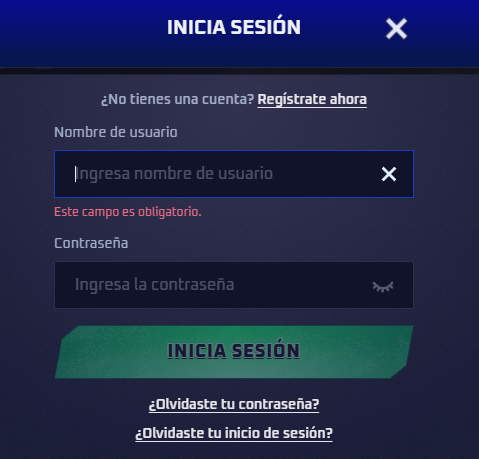
Entrar a tu cuenta de Sportaza es un trámite corto, pero tiene una particularidad: la ventana de acceso no pide el correo, sino el nombre de usuario que creaste al registrarte, junto con tu contraseña. Si olvidas tus datos, otra ventana recibe tu dirección de correo y te manda la información de acceso por email. Esta guía explica cada elemento de ambas ventanas, el recorrido de la recuperación y los avisos que pueden aparecer.
Qué hay en la ventana de acceso
| Elemento | Qué se ve | Para qué sirve |
|---|---|---|
| Enlace superior | Invitación a crear cuenta («Regístrate ahora») | Abre el formulario de registro |
| Primer campo | Nombre de usuario, con el texto guía «Ingresa nombre de usuario» | Identifica tu cuenta |
| Segundo campo | Contraseña, con un icono de ojo a la derecha | Sirve para revelar o tapar lo tecleado |
| Botón verde | «Inicia sesión» | Envía tus datos |
| Dos enlaces inferiores | «¿Olvidaste tu contraseña?» y «¿Olvidaste tu inicio de sesión?» | Ayuda si no recuerdas algún dato |
Entrar exige tres acciones: llenar los dos campos y pulsar el botón, y en esta ventana no se ve ningún otro modo de acceso.
El nombre de usuario es el dato que cuenta
En el registro de Sportaza se pide a la vez un correo electrónico y un nombre de usuario, pero al entrar el campo se llama «Nombre de usuario». Por eso conviene anotar ese alias cuando lo creas: es el que escribirás cada vez que inicies sesión.
Ejemplo. Si al registrarte pusiste el correo lucia.peru@correo.com y el alias lucia_pe, en la ventana de acceso escribes lucia_pe y, debajo, la contraseña que elegiste.
Recuperar tus datos de acceso
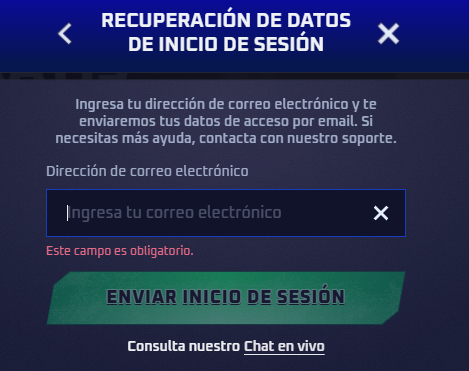
- Desde el acceso, toca el enlace «¿Olvidaste tu inicio de sesión?».
- Se abre la ventana de recuperación de datos, con una flecha de regreso a la izquierda y una X para cerrarla.
- Escribe tu dirección en «Dirección de correo electrónico»; a la derecha del campo hay una X que limpia lo escrito.
- Toca «Enviar inicio de sesión»: según el texto de la ventana, tus datos llegan a esa dirección de correo.
- Si hace falta más ayuda, el texto remite al soporte, y al pie hay un enlace al chat en vivo.
La recuperación también suma tres acciones (el enlace, el correo y el botón), igual que un acceso normal.
Avisos y cómo resolverlos
| Qué ocurre | Qué lo explica | Qué hacer |
|---|---|---|
| Aparece «Este campo es obligatorio.» | El campo de correo está vacío | Anota tu dirección y toca de nuevo el botón |
| No recuerdas el alias | El acceso pide nombre de usuario | Abre el enlace de recuperación y pide tus datos al correo |
| Te equivocaste de ventana | La recuperación tiene una flecha atrás | Pulsa la flecha para volver al acceso |
| Sigues sin poder entrar | El texto remite al soporte | Entra al chat en vivo de la base |
La mayoría de los bloqueos se evitan guardando el alias y revisando el correo antes de pedir ayuda.