
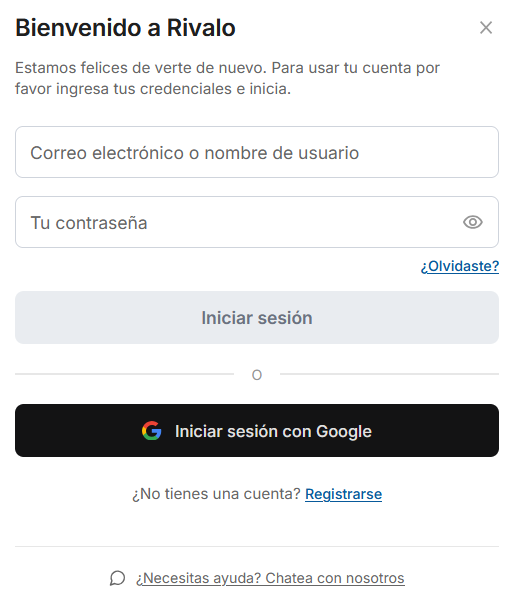
Entrar a tu cuenta de Rivalo toma una ventana emergente con dos formas de acceso: tus credenciales (correo o nombre de usuario y contraseña) o el botón de Google. Si la clave se te escapa, otra ventana pide tu correo y envía un código para confirmar que eres tú. Aquí tienes cada elemento en el orden en que aparece, el recorrido de la recuperación, una guía según tu situación y las dudas que más conviene prever.
Dónde se abre el acceso a tu cuenta
En la barra superior de la web, a la derecha del buscador, conviven dos botones: «Iniciar sesión» y el naranja «Registrarse». Al tocar el primero se abre la ventana «Bienvenido a Rivalo», que flota sobre el contenido y se cierra con la X de la esquina. Sobre los campos, un mensaje corto te recibe de vuelta y te pide ingresar las credenciales para usar la cuenta.
Las dos formas de entrar, pieza por pieza
| Elemento | Qué escribes o pulsas | Lo que conviene saber |
|---|---|---|
| Campo superior | Una dirección de correo o un alias de cuenta | Un único recuadro sirve para los dos datos |
| Campo de clave | La contraseña de tu cuenta | El ojo de la derecha muestra los caracteres |
| «¿Olvidaste?» | Un clic bajo el campo de contraseña | Abre la ventana de recuperación |
| «Iniciar sesión» | Botón principal, gris con los campos vacíos | Confirma tus credenciales |
| «Iniciar sesión con Google» | Botón negro bajo la separación «O» | Alternativa a escribir datos |
| «¿No tienes una cuenta? Registrarse» | Enlace al pie | Lleva al alta de una cuenta nueva |
El camino con credenciales pide tres acciones (dos campos y el botón), y el de Google se queda en un clic, así que entre ambos hay dos pasos de diferencia.
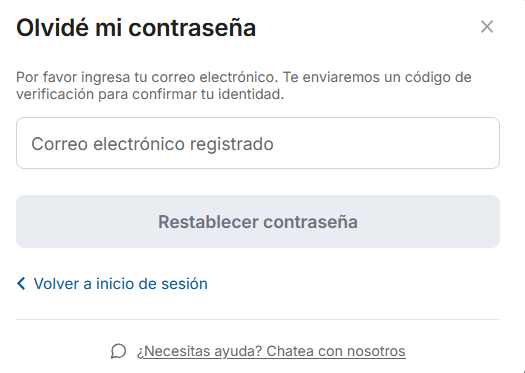
Recuperar la clave: recorrido de la ventana
- Toca el enlace «¿Olvidaste?» situado bajo la clave.
- En la ventana «Olvidé mi contraseña», teclea la dirección con que abriste la cuenta en el recuadro de correo registrado; ahí no sirve el alias, porque el campo pide la dirección.
- Toca «Restablecer contraseña»: Rivalo te envía un código con el que se comprueba que la cuenta es tuya.
- Si prefieres volver atrás, el enlace «Volver a inicio de sesión» te devuelve a la ventana anterior.
La recuperación pide dos acciones (el correo y el botón) antes de recibir el código, así que es más corta que un acceso normal.
Qué hacer según tu caso
- Te registraste con correo y contraseña. Rellena esos dos datos y toca el botón principal; si abriste la cuenta con un alias, también vale en el recuadro superior.
- Te registraste con Google. Usa el botón negro «Iniciar sesión con Google», que ahorra escribir tus datos.
- Olvidaste la clave. Entra al enlace «¿Olvidaste?», indica la dirección de tu cuenta y espera el código.
- Aún no tienes cuenta. Elige «Registrarse», al pie de la ventana o en el botón naranja de arriba.
- Algo no queda claro. Al pie de ambas ventanas hay un enlace para charlar con soporte («¿Necesitas ayuda? Chatea con nosotros»).

Tropiezos al entrar y su salida
| Escenario | Ventana que ves | Acción |
|---|---|---|
| Quieres entrar con tu alias | Recuadro superior | Colócalo en el recuadro superior |
| Dudas de la clave tecleada | Campo con caracteres ocultos | Activa el ojo y revísala |
| No recuerdas la clave | Enlace «¿Olvidaste?» | Abre la recuperación y anota tu dirección |
| Pones el alias en la recuperación | Campo «Correo electrónico registrado» | Pon la dirección, no el alias |
| Te equivocaste de ventana | Enlace «Volver a inicio de sesión» | Usa el enlace para retroceder |
| No tienes cuenta | Enlace «Registrarse» | Crea la cuenta desde ahí |
Casi todos los frenos desaparecen mirando qué dato reclama cada recuadro antes de confirmar.