
Entrar a tu cuenta de Mostbet desde Perú comienza en una sola ventana, «INICIAR SESIÓN», con dos pestañas, Email y Teléfono, y una fila de seis iconos de redes. En total hay nueve maneras de identificarte: tres con escritura, el correo, el nombre de usuario o ID y el número de móvil, y seis con un icono. Esta guía te dice qué escribir según cómo creaste la cuenta, repasa cada control de la ventana, detalla el recorrido por correo o ID y por teléfono, explica la ventana de recuperación de contraseña y cierra con los tropiezos más habituales.
Qué escribir según cómo creaste tu cuenta
| Cómo te registraste | Qué usas para entrar | Dónde se escribe |
|---|---|---|
| En un clic | El ID y la contraseña que recibiste | Pestaña Email, campo «Su email/nombre de usuario» |
| Por e-mail | Tu correo y tu contraseña | Pestaña Email |
| Por teléfono | Tu número y tu contraseña | Pestaña Teléfono, tras el prefijo +51 |
| Por redes sociales | El icono de la red elegida | Fila «INICIAR SESIÓN A TRAVÉS DE» |
Cada forma de registro tiene su correspondencia en la ventana, y la más fácil de olvidar es la de un clic, porque el ID debe haberse guardado entonces.
Ejemplo de recuento: 3 vías de escritura (correo, nombre de usuario o ID y teléfono) + 6 iconos = 9 maneras de entrar, y mientras la escritura exige 3 acciones, correo o ID, contraseña y botón, el icono requiere 1, tres veces menos.
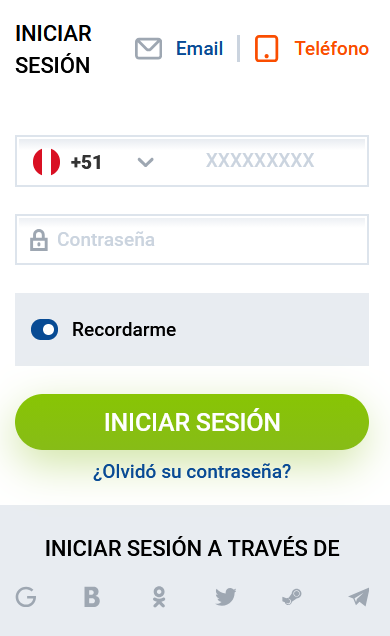
Los controles de la ventana, uno por uno
| Control | Qué muestra | Detalle visible |
|---|---|---|
| Pestañas Email y Teléfono | Dos opciones junto al título | La activa se resalta en naranja |
| Primer campo | «Su email/nombre de usuario» o el prefijo +51 con nueve X | Cambia según la pestaña |
| Contraseña | Campo con un candado | Se escribe tal cual |
| Recordarme | Un interruptor | Aparece activado en las capturas |
| Botón «INICIAR SESIÓN» | Verde y de ancho completo | Va debajo del interruptor |
| Enlace «¿Olvidó su contraseña?» | Texto azul bajo el botón | Abre la recuperación |
| Seis iconos | Google, VK, Odnoklassniki, Twitter, Steam y Telegram | Se ven en gris, bajo «INICIAR SESIÓN A TRAVÉS DE» |
La ventana es corta y su orden de arriba abajo coincide con el orden del recorrido, desde elegir pestaña hasta pulsar el botón.
Ejemplo de conteo: en la pestaña Email se cuentan 13 elementos sobre los que se puede actuar, 2 pestañas, el campo, la contraseña, el interruptor, el botón, el enlace y 6 iconos, y en Teléfono son 14, porque el prefijo y el número cuentan por separado y eso añade 1 pieza.
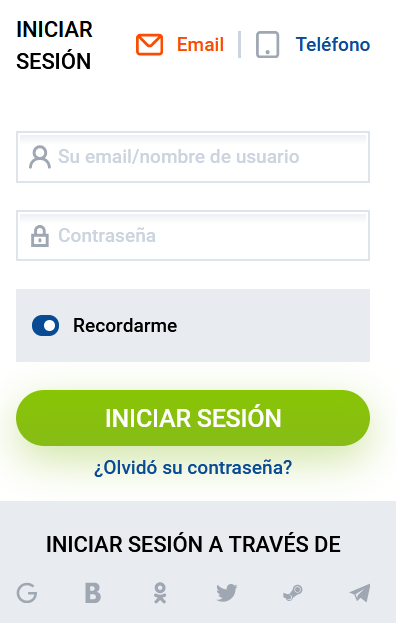
Por correo, ID o teléfono: dos recorridos
Los dos empiezan igual, con una pestaña, y terminan igual, con la contraseña y el botón verde; lo único que varía es el primer campo.
- Abre «INICIAR SESIÓN» y deja la pestaña Email, o elige Teléfono.
- En Email, escribe tu correo o tu nombre de usuario, que incluye el ID de un clic, en «Su email/nombre de usuario».
- En Teléfono, deja el prefijo +51 de la bandera y teclea los nueve números en el campo de las nueve X.
- Escribe la contraseña en «Contraseña».
- Revisa el interruptor «Recordarme» y pulsa «INICIAR SESIÓN».
La clave está en el primer campo: en la pestaña Email se acepta tanto el correo como el nombre de usuario, y en la de Teléfono solo se escribe el número después del prefijo.
Ejemplo del número: el campo del móvil trae 9 X, y con el +51 de Perú ese número tiene 2 + 9 = 11 cifras en total, de modo que si pegas el número ya con prefijo, 11 cifras no caben en un molde de 9 y sobran 2.
Iconos de redes: entrar sin escribir datos
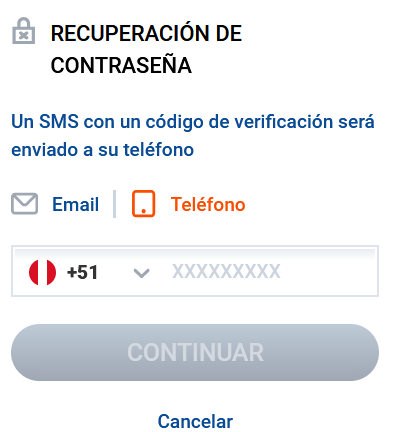
Debajo del enlace de olvido, el título «INICIAR SESIÓN A TRAVÉS DE» introduce seis iconos pequeños en gris. Coinciden con los seis que aparecen en la pestaña de redes al registrarse, así que sirven a quien creó allí su cuenta.
De izquierda a derecha se reconocen la «G» de Google, la «B» azul de VK, la «Ok» de Odnoklassniki, el pájaro de Twitter, el logotipo de Steam y el icono de Telegram. La lista combina redes globales y rusas, y el icono que debes pulsar es el de la red con la que creaste la cuenta.
Ejemplo de comparación: con un icono se necesita 1 pulsación visible, y con correo o teléfono 3 acciones, de modo que entre las 9 vías, 6 son de una sola pulsación y 3 de tres.

Si olvidaste la contraseña: la ventana de recuperación
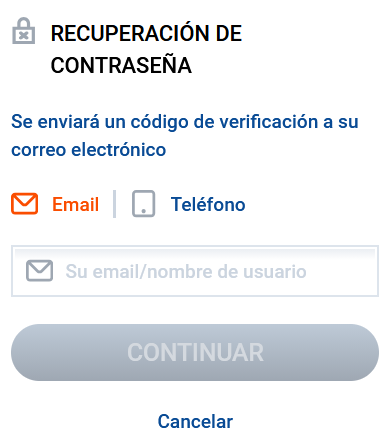
El enlace «¿Olvidó su contraseña?» muestra la ventana «RECUPERACIÓN DE CONTRASEÑA», con las mismas dos pestañas, Email y Teléfono, un botón «CONTINUAR» y un enlace «Cancelar».
| Pestaña | Texto que muestra | Campo |
|---|---|---|
| Anuncia que el código de verificación irá al correo | «Su email/nombre de usuario» | |
| Teléfono | Anuncia un SMS con el código, enviado al móvil | Prefijo +51 y nueve X |
En ambas pestañas el código llega por el canal que eliges, el correo o el SMS, y el botón «CONTINUAR» se ve en gris cuando el campo aún no tiene nada escrito.
- Pulsa «¿Olvidó su contraseña?» bajo el botón verde.
- Elige la pestaña que corresponda al dato de tu cuenta: Email o Teléfono.
- Escribe el dato en el campo.
- Pulsa «CONTINUAR» y espera el código en el correo o el móvil.
- Si cambias de idea, pulsa «Cancelar».
Ejemplo de recorrido: desde que abres la ventana hasta que se envía el código bastan 2 acciones, escribir el dato y pulsar «CONTINUAR», y si cuentas la elección de pestaña y la apertura de la ventana, son 4 pasos en total.
Problemas habituales al entrar y su arreglo
| Síntoma | Origen | Qué hacer |
|---|---|---|
| No sabes qué escribir tras registrarte en un clic | El acceso es el ID y la contraseña de aquel momento | Escribe el ID en «Su email/nombre de usuario» |
| El número no entra en el campo | El prefijo se escribió dos veces | Borra el 51 repetido y conserva nueve cifras |
| La pestaña no corresponde | Te registraste con otro dato | Cambia a Email o Teléfono según tu cuenta |
| La contraseña no se acepta | Se olvidó o se escribió mal | Abre «¿Olvidó su contraseña?» y pide el código |
| No ves el campo de contraseña en un icono | Los iconos no piden contraseña en pantalla | Pulsa el icono de tu red |
Casi todo se resuelve mirando qué pestaña está activa y qué dato usaste al crear la cuenta.
Ejemplo de diagnóstico: si eliges la pestaña Teléfono y escribes tu correo, el campo espera un número de 9 cifras tras el +51, así que basta con volver a Email, y el cambio cuesta 1 clic en la pestaña.