
Acceder a tu cuenta de Meridianbet desde Perú cabe en una ventana breve, «INICIAR SESIÓN», con dos campos, correo y clave, y una segunda vía para quien no recuerda la clave: una contraseña temporal que llega al correo. Si ni siquiera eso basta, existe un enlace de cambio de contraseña. Esta guía ordena los tres caminos según tu situación, cuenta cuántas acciones lleva cada uno, detalla la clave temporal paso a paso y termina con los fallos que más a menudo bloquean el acceso.
Qué se ve en la ventana «Iniciar sesión»
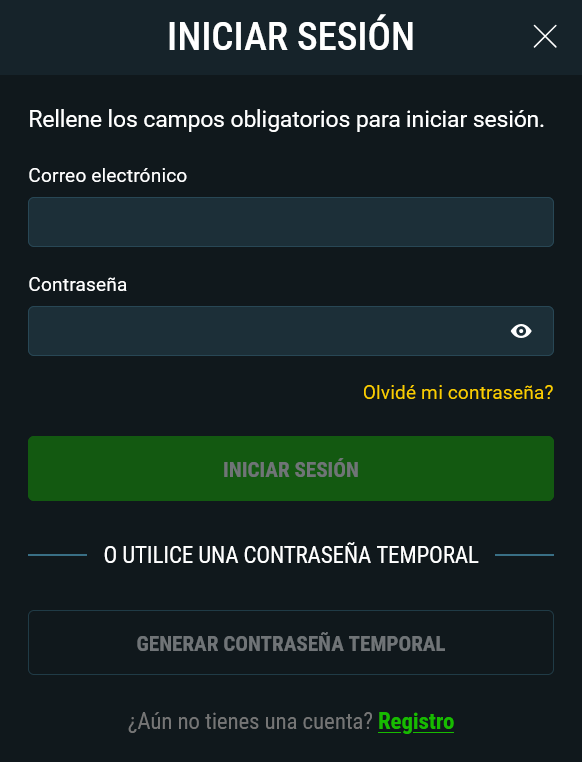
Arriba, una cabecera con el título y una «X» para cerrar. Debajo, la frase que pide rellenar los campos obligatorios, y a continuación los controles, de arriba abajo.
| Control | Qué hace | Estado inicial |
|---|---|---|
| Correo electrónico | Campo para el correo de tu cuenta | Vacío |
| Contraseña | Campo con un ojo para ver u ocultar lo escrito | Vacío |
| «Olvidé mi contraseña?» | Texto amarillo que abre la recuperación | Activo |
| INICIAR SESIÓN | Botón verde | Apagado hasta rellenar los campos |
| GENERAR CONTRASEÑA TEMPORAL | Botón bajo el aviso «O UTILICE UNA CONTRASEÑA TEMPORAL» | Apagado hasta rellenar los campos |
| Registro | Enlace verde bajo la pregunta por la cuenta | Activo |
La ventana tiene 7 piezas útiles y una lógica clara: dos botones esperan a que escribas, mientras que los enlaces están disponibles desde el primer segundo.
Ejemplo de recuento: de los 7 controles que puedes tocar (correo, contraseña, ojo, «Olvidé», «INICIAR SESIÓN», «GENERAR» y «Registro»), 2 son botones apagados al abrir la ventana, y el resto responde de inmediato.
Primer camino: tu correo y tu contraseña
Es el recorrido de siempre, el que usas si recuerdas la clave. No hay pestañas ni códigos de verificación en la pantalla: solo los dos campos y el botón.
- Abre la ventana «INICIAR SESIÓN».
- Introduce el correo de tu cuenta, el del alta.
- Teclea la contraseña y, ante cualquier duda, pulsa el ojo para revisar lo escrito.
- Cuando el botón verde deje de verse apagado, púlsalo.
El correo es el mismo que se pidió en el primer paso del registro, de modo que si no recuerdas con cuál abriste la cuenta, probablemente sea el que usas para casi todo.
Ejemplo de esfuerzo: este camino se reduce a 3 acciones, escribir el correo, escribir la contraseña y pulsar el botón, sin pasos intermedios fuera de la ventana.
Segundo camino: la contraseña temporal
Bajo el botón verde, una línea divisoria introduce «O UTILICE UNA CONTRASEÑA TEMPORAL», y debajo está el botón «GENERAR CONTRASEÑA TEMPORAL». Sirve para recuperar el acceso sin tener que buscar la clave antigua: la clave temporal llega a tu correo, la escribes en la ventana de inicio de sesión y, cuando ya estás dentro, puedes cambiarla por una propia si te apetece.
- Rellena el correo en la ventana de acceso.
- Pulsa «GENERAR CONTRASEÑA TEMPORAL».
- Abre tu correo y localiza el mensaje con la clave.
- Vuelve a la ventana y escribe esa clave como contraseña.
- Pulsa «INICIAR SESIÓN» y, si quieres, cambia la clave después.
La clave temporal no sustituye a tu contraseña de forma automática, así que el cambio es una decisión posterior, y no un paso obligatorio del acceso.
Ejemplo de recuento: con la clave temporal se hacen 5 acciones, 2 más que las 3 del camino habitual (5 − 3 = 2), y el cambio posterior de clave sería una sexta, opcional.
Tercer camino: el enlace de «Olvidé mi contraseña»
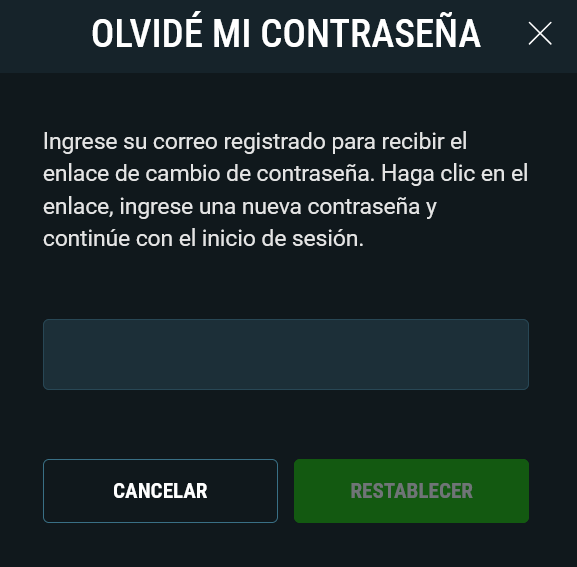
El texto amarillo despliega una ventana titulada «OLVIDÉ MI CONTRASEÑA». Explica que debes escribir tu correo registrado para recibir un enlace de cambio, hacer clic en él, poner una nueva contraseña y seguir con el inicio de sesión. La ventana tiene un solo campo y dos botones, «CANCELAR» y «RESTABLECER», este último apagado hasta que escribes algo.
| Camino | Qué recibes | Qué escribes al final | Acciones |
|---|---|---|---|
| Contraseña habitual | Nada | La clave de siempre | 3 |
| Contraseña temporal | Una clave en el correo | Esa clave en la ventana de acceso | 5 |
| Enlace de cambio | Un enlace en el correo | Una contraseña nueva | 6 |
La tabla deja claro el reparto: la clave temporal te devuelve al sitio con menos pasos, y el enlace te lleva a una contraseña nueva, con un paso más.
Ejemplo de comparación: el enlace de cambio lleva 6 acciones, 1 más que las 5 de la clave temporal y el doble que las 3 del camino habitual (6 = 2 × 3), de modo que conviene empezar por la vía más corta que corresponda a tu caso.
Fallos habituales y qué hacer
| Síntoma | Causa probable | Qué hacer |
|---|---|---|
| El botón verde no responde | Aún faltan datos en los campos | Escribe correo y contraseña completos |
| «GENERAR CONTRASEÑA TEMPORAL» sigue apagado | Los campos están vacíos | Rellena el formulario antes de pulsarlo |
| No llega el mensaje de la clave temporal | Puede que el correo escrito no sea el de la cuenta | Comprueba el correo y revisa la carpeta de spam |
| Dudas de lo que has tecleado | Puede haber un error de escritura | Pulsa el ojo para ver la clave y corrígela |
| No tienes cuenta | No has completado el registro | Pulsa el enlace «Registro» bajo el botón |
Casi todos los bloqueos vienen de datos incompletos o de un correo equivocado, y ambos se comprueban en segundos.
Ejemplo de diagnóstico: si el botón verde y el de la clave temporal están apagados a la vez, la causa es una sola, los campos sin rellenar, y basta con 1 acción, escribir el correo, para empezar a distinguir qué falta.