
Iniciar sesión en Melbet desde Perú ocurre en una ventana con tres pestañas (correo o ID, teléfono y código por SMS), cuatro accesos con cuentas de Apple, Google, Telegram y X, y un enlace al registro para quien aún no tiene cuenta. Dos pestañas piden contraseña y la tercera la sustituye por un mensaje con un código, y esa diferencia se mide en controles: cinco en las primeras y tres en la última. Esta guía ordena la entrada por situaciones (recuerdas la contraseña, prefieres el móvil, no quieres teclearla) y aclara qué hacen la casilla de recordar y el enlace de contraseña olvidada.
La ventana de entrada de un vistazo
La ventana se despliega con el botón de entrada de la cabecera, el que está junto al de registro. Arriba se eligen las pestañas; debajo de ellas, la frase «puedes entrar a la cuenta a través de» introduce los iconos de Apple, Google, Telegram y X, y el pie de la ventana ofrece pasar al registro si todavía no hay cuenta.
| Pestaña | Qué escribes o eliges | Campos con asterisco | Controles en total | Contraseña |
|---|---|---|---|---|
| Por e-mail / ID | Correo o ID, y contraseña | 2 | 5 | Sí |
| Por teléfono | Teléfono con +51, y contraseña | 2 | 5 | Sí |
| Por código | Teléfono y método de envío (SMS) | 0 | 3 | No |
La pestaña de código es la más ligera: dos controles menos que las otras, porque no necesita ni contraseña ni casilla ni enlace de recuperación.
Ejemplo de recuento: en las dos pestañas con contraseña los cinco controles son el campo de usuario, el de contraseña, la casilla de recordar, el enlace de contraseña olvidada y el botón de entrar; en la de código son el teléfono, el selector de método y el botón de enviar SMS.

Si recuerdas tu contraseña: correo o ID
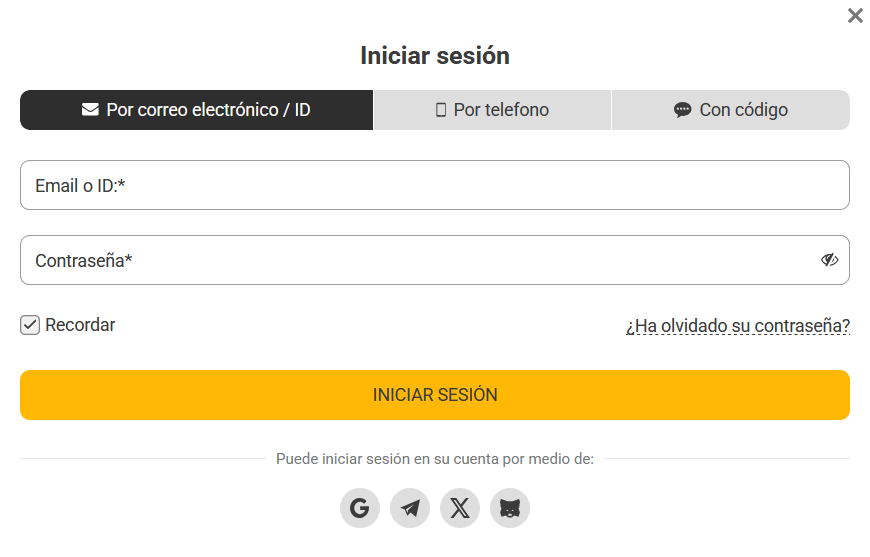
El primer campo lleva el rótulo «e-mail o ID» y es obligatorio, igual que el de contraseña. Eso significa que quien se registró con correo escribe su dirección y quien abrió la cuenta en 1 clic puede escribir el ID que recibió. El icono del ojo al final del campo de contraseña sirve para ver u ocultar lo tecleado.
- Pulsa el botón de entrada de la cabecera; la pestaña «Por e-mail / ID» es la que aparece primero.
- Escribe tu correo o tu ID.
- Escribe la contraseña y, si dudas de una letra, pulsa el ojo para verla.
- Decide si dejas marcada la casilla de recordar y pulsa el botón amarillo de entrar.
Ejemplo con un ID: una cuenta creada en 1 clic puede entrar con el ID del registro en el primer campo y su contraseña en el segundo.
Si prefieres tu móvil: teléfono y contraseña
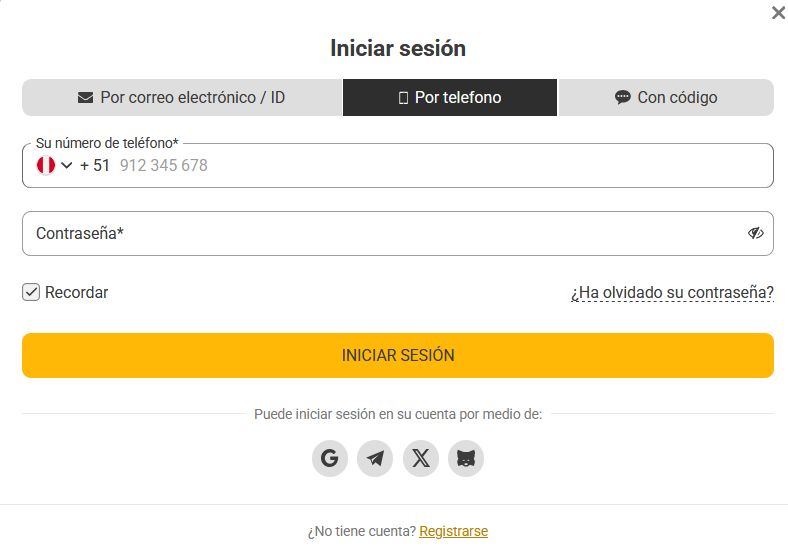
La segunda pestaña cambia el primer campo por uno de teléfono: delante van la bandera peruana y el +51, y el texto gris 912 345 678 enseña cómo teclear el resto. La contraseña sigue siendo obligatoria, así que esta vía es la misma de la anterior con el número como usuario.
- Abre la pestaña «Por teléfono».
- Teclea las nueve cifras de tu móvil; el prefijo ya está puesto.
- Escribe la contraseña de la cuenta.
- Pulsa el botón de entrar.
Ejemplo con el número de muestra: nueve cifras tras el prefijo hacen once dígitos en total (51 912 345 678), y con la contraseña son los dos campos con asterisco de esta pestaña.
Si no quieres teclear contraseña: código por SMS
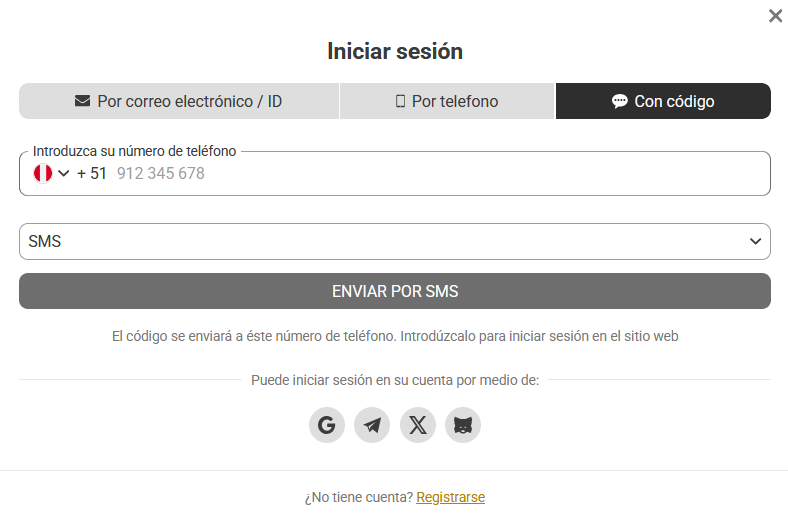
La pestaña «Por código» pide solo el teléfono, con el mismo formato (+51 y nueve cifras), y un selector cuyo valor es SMS. Debajo del botón de enviar, un aviso explica que al teléfono llegará un código que hay que introducir para entrar al sitio. En esta pestaña no aparece campo de contraseña ni casilla de recordar.
- Abre la pestaña «Por código».
- Escribe tu móvil y deja SMS en el selector.
- Pulsa el botón de enviar SMS.
- Introduce el código recibido para entrar.
Ejemplo de esfuerzo: tres controles en lugar de cinco, y ninguna contraseña que recordar; el precio es depender de que el SMS llegue al número indicado.
Con Apple, Google, Telegram o X: sin escribir nada
Bajo la frase «puedes entrar a la cuenta a través de» hay cuatro iconos, uno por servicio, y cada uno abre una vía propia: la entrada se resuelve con una cuenta externa que ya tienes, sin pasar por ningún formulario de Melbet. No hay campos de Melbet que rellenar ni contraseña de Melbet que recordar, de modo que esta salida suele convenir a quien abrió su cuenta con ese mismo servicio.
- Despliega la ventana de entrada desde la cabecera.
- Localiza el logotipo de Apple, Google, Telegram o X y púlsalo.
- Confirma con la cuenta de ese servicio cuando se te pida.
- Regresa a Melbet con la sesión ya abierta.
Ejemplo de orden: los iconos no van igual que en el registro: Telegram es el primero al registrarse y el tercero al entrar, y Apple pasa de ser el último a ser el primero, así que conviene fijarse en el logotipo y no en la posición.
Sumadas a las tres pestañas, estas cuatro vías dejan siete maneras de abrir sesión en la misma ventana.
Recordar la sesión y qué hacer si falla la contraseña
En las dos pestañas con contraseña hay una casilla de recordar que viene ya marcada y, a su derecha, el enlace «¿olvidaste la contraseña?». La marca previa conviene revisarla en un ordenador compartido, y el enlace es la vía prevista cuando la contraseña falla; la pestaña de código no tiene ninguno de los dos.
Al pie de la ventana queda además el enlace al registro, pensado para quien llegó hasta aquí sin cuenta.
Ejemplo de recorrido: quien olvida la contraseña tiene dos salidas visibles sin salir de la ventana: el enlace de contraseña olvidada, cambiar a la pestaña de código, que entra sin contraseña, o pulsar el icono de la red social con la que se abrió la cuenta.