
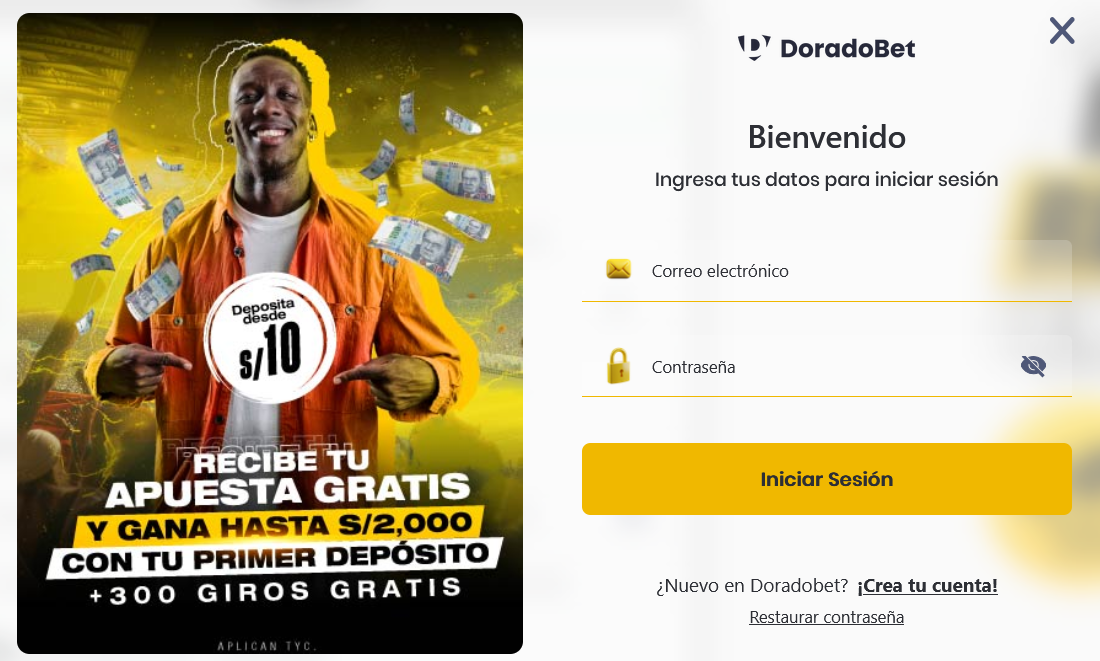
Entrar a Doradobet desde Perú arranca en una ventana flotante con el saludo «Bienvenido», que pide un correo y una contraseña, y quien no recuerda la clave tiene aparte una página propia de recuperación, que además sirve para desbloquear el usuario tras demasiados intentos fallidos. Esta guía separa las dos pantallas, describe cada control de la ventana de acceso, recorre el formulario de recuperación con sus pasos y reúne los errores más repetidos, que dejan a alguien frente a una pantalla que no avanza.
Dos pantallas, cada una con su función
El acceso no vive en una sola página. Desde la cabecera del sitio, donde conviven los botones «Iniciar Sesión» y «Regístrate», se abre una ventana superpuesta sobre el contenido; la recuperación de la clave, en cambio, es una página completa con su propia dirección, que termina en «recuperar-clave».
| Pantalla | Cómo se presenta | Qué pide | Botón principal |
|---|---|---|---|
| Ventana de acceso | Cuadro superpuesto con título «Bienvenido» y un banner a la izquierda | Correo y contraseña | Iniciar Sesión |
| Página de recuperación | Página completa titulada «Recuperar clave» | Solo el correo de la cuenta | ENVIAR |
La diferencia práctica es sencilla: la ventana te deja entrar si recuerdas tus datos, y la página te devuelve la entrada cuando no los recuerdas o cuando el usuario quedó bloqueado.
Ejemplo de recuento: entre las dos pantallas hay 3 campos de texto, 2 en la ventana (correo y contraseña) y 1 en la recuperación (correo), de modo que 2 de los 3 campos piden el correo y solo uno pide la contraseña.

La ventana «Bienvenido» control por control
Bajo el título hay una frase que invita a introducir tus datos, y después los controles se suceden en vertical. En la esquina superior hay una «X» para cerrar la ventana sin hacer nada.
| Control | Para qué sirve |
|---|---|
| Correo electrónico | Campo con el icono de un sobre; aquí va el correo de tu cuenta |
| Contraseña | Campo con el icono de un candado y un ojo a la derecha para mostrar o esconder lo tecleado |
| Iniciar Sesión | Botón amarillo ancho que envía los datos |
| ¡Crea tu cuenta! | Enlace subrayado tras la pregunta «¿Nuevo en Doradobet?» |
| Restaurar contraseña | Enlace subrayado al pie de la ventana |
| X | Cierra el cuadro |
Son 7 elementos con los que interactuar, contando el ojo, y todos están visibles a la vez, sin pestañas ni pasos ocultos.
Ejemplo de recorrido: quien recuerda sus datos hace 3 acciones, que son teclear el correo, teclear la contraseña y pulsar «Iniciar Sesión», y si duda de lo tecleado, el ojo permite comprobar la clave antes de enviar.
Banner de la izquierda: junto al formulario se ve una imagen que anuncia depositar desde S/10, una apuesta gratis, ganar hasta S/2,000 con el primer depósito y 300 giros gratis, con la leyenda «Aplican TyC». Es publicidad de la propia casa, así que las condiciones concretas se leen en sus términos y no en la ventana de acceso.
Recuperar la clave o desbloquear el usuario
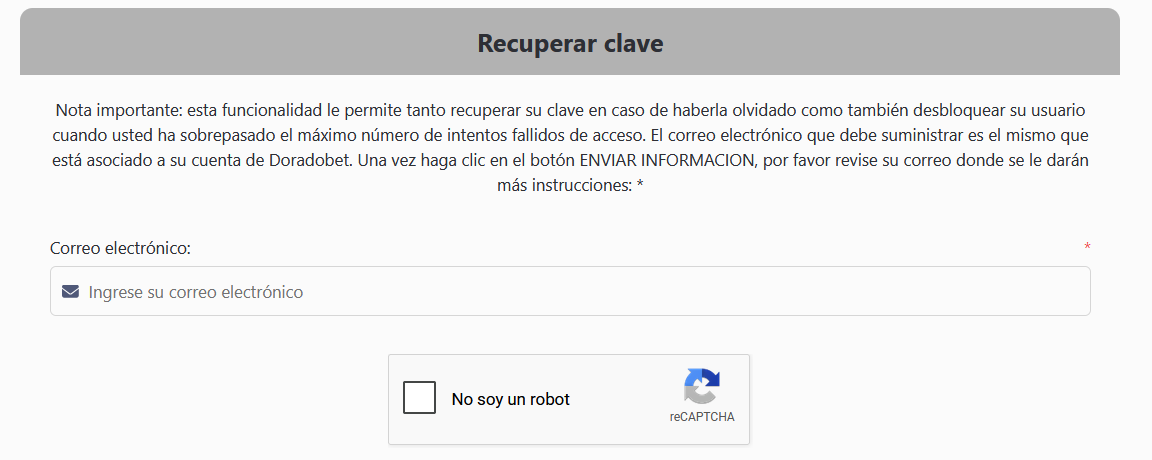
El enlace «Restaurar contraseña» te lleva a la página «Recuperar clave». Su nota explica que el formulario cubre dos situaciones distintas con el mismo trámite: recuperar la clave olvidada y desbloquear el usuario cuando se superó el máximo de intentos fallidos de acceso. Solo hay un campo, «Correo electrónico», marcado como obligatorio, y tiene que coincidir con el correo vinculado a tu cuenta de Doradobet.
- Abre «Restaurar contraseña» desde la ventana de acceso.
- Escribe en el campo el correo de tu cuenta.
- Comprueba que el botón «ENVIAR», gris al principio, ya se ve activo, y púlsalo.
- Abre tu correo y sigue las instrucciones del mensaje que llega.
La nota de la página llama al botón «ENVIAR INFORMACION», mientras que el botón que ves dice solo «ENVIAR»; se trata del mismo control, y conviene saberlo para no buscar uno que no existe.
Ejemplo de esfuerzo: en el propio sitio la recuperación lleva 3 acciones, igual que un acceso normal (3 = 3): escribir el correo, pulsar «ENVIAR» y abrir el mensaje, y a partir de ahí mandan las instrucciones del correo. Además, ese único trámite atiende 2 casos, el de la clave olvidada y el del usuario bloqueado.
Fallos habituales y cómo salir de ellos
| Qué ocurre | Causa más probable | Qué hacer |
|---|---|---|
| No ves dónde entrar | La ventana está cerrada | Pulsa «Iniciar Sesión» en la cabecera, junto a «Regístrate» |
| El acceso no te deja pasar | Contraseña mal tecleada | Pulsa el ojo, revisa la clave y vuelve a intentarlo |
| Tras varios errores sigue sin entrar | Usuario bloqueado por intentos fallidos | Usa «Restaurar contraseña», que también desbloquea |
| «ENVIAR» no responde | El campo del correo está vacío | Escribe el correo de la cuenta y el botón se activa |
| No llega nada tras «ENVIAR» | El correo escrito no es el de la cuenta | Repite el trámite con el correo asociado y mira la carpeta de correo no deseado |
| Aún no tienes usuario | Falta crear la cuenta | Pulsa «¡Crea tu cuenta!» en la ventana |
Casi todos los atascos se reducen a un correo distinto del de la cuenta o a un campo sin rellenar, y ambos se corrigen con rapidez.
Ejemplo de diagnóstico: si «ENVIAR» no responde y el campo está vacío, la causa es una sola y basta una sola acción, teclear el correo, para que el botón pase de gris a activo.