
Entrar a tu cuenta de BetWinner desde Perú ocupa una única pantalla con cinco caminos posibles: el correo, el número de cuenta (ID), el teléfono móvil, Telegram y Yandex. Esta guía recorre esa pantalla de arriba abajo, explica cómo pasar del correo al teléfono con un icono, qué hacer si olvidas la contraseña en la ventana de recuperación de tres pasos y cómo resolver los tropiezos más repetidos al entrar.
Cinco caminos para entrar y lo que cuesta cada uno
| Camino | Qué escribes o pulsas | Acciones mínimas |
|---|---|---|
| Correo electrónico | Correo en «Email o ID» y contraseña | 3 (dato, contraseña y botón) |
| ID de cuenta | Número de cuenta en el mismo campo y contraseña | 3 |
| Teléfono | Móvil con prefijo +51 y contraseña | 3 |
| Telegram | Icono bajo el botón | 1 (el icono) |
| Yandex | Icono bajo el botón | 1 (el icono) |
Los tres primeros caminos usan el mismo molde, dato más contraseña más botón amarillo, y los dos iconos son la salida más corta de la pantalla.
Ejemplo de recuento: 3 identificadores (correo, ID y teléfono) más 2 redes dan 5 caminos, y con la vía de escritura se necesitan 3 acciones frente a 1 con un icono, tres veces más.
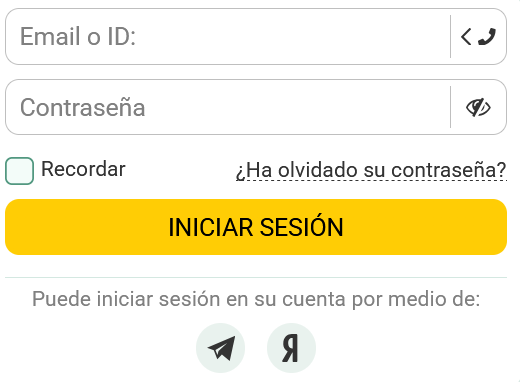
La pantalla de acceso, elemento por elemento
| Orden | Elemento | Detalle visible |
|---|---|---|
| 1 | Campo «Email o ID:» | Lleva a la derecha un icono con una flecha y un teléfono |
| 2 | Campo «Contraseña» | Tiene a la derecha un icono de ojo para descubrir lo escrito |
| 3 | Casilla «Recordar» | Aparece sin marcar |
| 4 | Enlace «¿Ha olvidado su contraseña?» | Va subrayado con puntos, en el extremo opuesto a «Recordar» |
| 5 | Botón «INICIAR SESIÓN» | Amarillo y de ancho completo |
| 6 | Texto gris «Puede iniciar sesión…» | Debajo hay dos iconos redondos, Telegram y Yandex |
Todo cabe en una columna corta, de modo que no hace falta desplazarse ni abrir otra ventana, salvo para recuperar la contraseña.
Ejemplo de conteo: la pantalla reúne 9 elementos con los que se interactúa: el campo, su icono de cambio, la contraseña, el ojo, «Recordar», el enlace de olvido, el botón y los 2 iconos de redes, y solo 3 de ellos reciben texto o un clic para entrar por la vía normal.
Del correo al teléfono con un solo icono
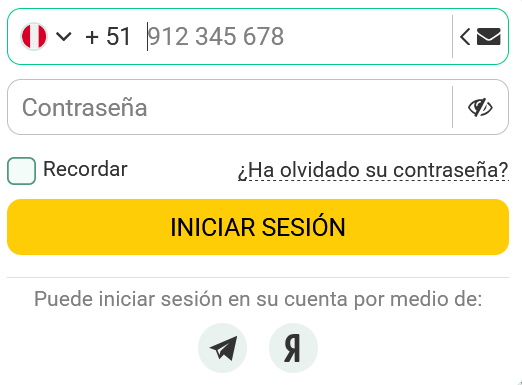
El campo superior empieza pidiendo «Email o ID:». El pequeño icono de su extremo derecho cambia la forma del campo y lo convierte en un campo de teléfono.
- Pulsa el icono de la flecha con el teléfono, a la derecha de «Email o ID:».
- Aparece la bandera peruana con un desplegable, el prefijo +51 ya escrito y de fondo el modelo «912 345 678».
- Teclea solo los nueve números del móvil, sin repetir el prefijo.
- Escribe la contraseña y pulsa «INICIAR SESIÓN».
- Para volver al correo, pulsa el icono con un sobre que ahora aparece en ese mismo lugar.
El cambio es de ida y vuelta: el icono del teléfono pasa a ser un sobre, y viceversa, así que no hay que salir de la pantalla.
Ejemplo de formato: el modelo «912 345 678» agrupa 3 + 3 + 3 = 9 dígitos, y por eso el campo se completa con nueve cifras seguidas, porque el +51 de Perú ya está delante.
Telegram y Yandex: iconos aparte de los campos
Debajo del botón amarillo y de una línea fina, un texto gris que empieza por «Puede iniciar sesión» introduce dos iconos redondos: el avión de papel de Telegram y la letra «Я» de Yandex. Son los mismos dos que ves en la pestaña de redes del registro, de modo que sirven para quien creó su cuenta por esa vía.
Como no comparten espacio con los campos de texto, puedes ignorar el correo y la contraseña si eliges uno de estos iconos.
Recuperar la contraseña: una ventana de tres pasos
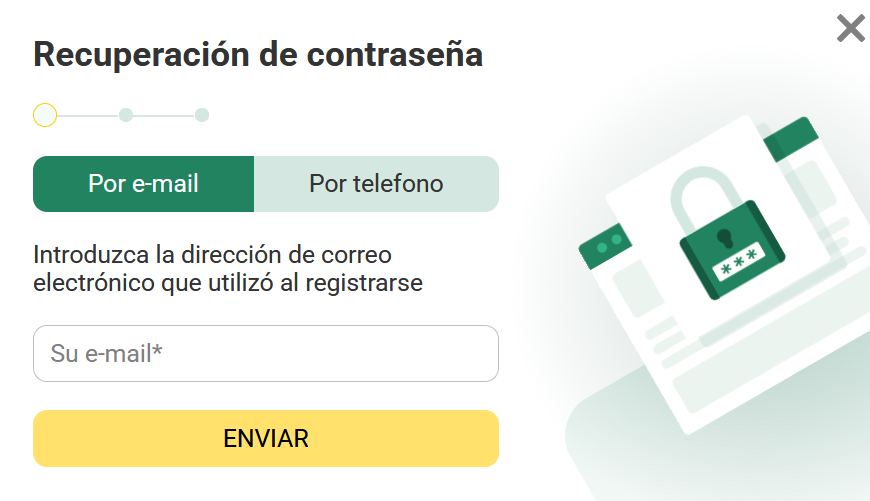
Al pulsar «¿Ha olvidado su contraseña?» se abre la ventana «Recuperación de contraseña». Arriba muestra una línea con tres puntos, y el primero aparece resaltado, lo que indica que el proceso tiene tres pasos y que estás en el primero. Una ilustración de un candado con asteriscos acompaña a la derecha.
| Pestaña | Qué pide el primer paso | Botón |
|---|---|---|
| Por e-mail | La dirección de correo con la que te registraste, en el campo «Su e-mail*» | ENVIAR |
| Por telefono | Existe como segunda pestaña de la ventana | Se elige pulsando su nombre |
La pestaña activa se distingue por su fondo verde, y la elección entre ambas depende de con qué dato abriste la cuenta.
Ejemplo de avance: con 3 pasos y el primero a la vista, te quedan 3 − 1 = 2 pasos tras pulsar «ENVIAR», así que el campo del correo es solo un tercio del trámite.
Problemas habituales al entrar y cómo resolverlos
| Problema | Motivo probable | Solución |
|---|---|---|
| El campo pide un correo y quieres usar el móvil | El campo está en modo «Email o ID» | Pulsa el icono con el teléfono para cambiarlo |
| El número no encaja en el campo | Se escribió también el prefijo | Quita el 51 y deja solo los nueve dígitos |
| No ves lo que escribes en la contraseña | El campo oculta los caracteres | Pulsa el icono del ojo para descubrirlos |
| No recuerdas la contraseña | Cambio u olvido | Abre «¿Ha olvidado su contraseña?» y elige correo o teléfono |
| No sabes qué dato usaste al registrarte | Hay dos pestañas de recuperación | Prueba primero «Por e-mail» y después «Por telefono» |
| Entras sin escribir nada | Se usó un icono de red | Pulsa Telegram o Yandex según cómo creaste la cuenta |
La mayoría de las dudas se aclaran mirando el icono de la derecha del campo, que dice si estás en modo correo o en modo teléfono.
Ejemplo de diagnóstico: si el campo muestra +51 y tecleas 51912345678, escribes once cifras y no nueve, 11 − 9 = 2 sobrantes, que son justo el prefijo repetido.