
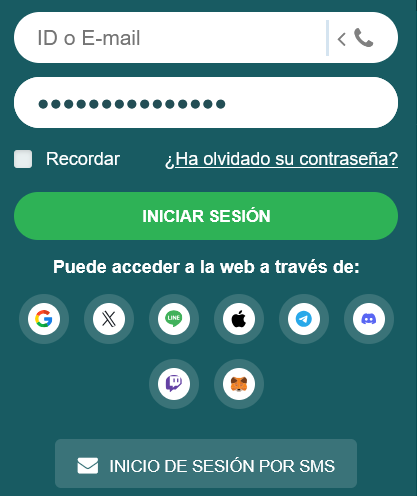
Para entrar en 22Bet desde Perú se usan dos ventanas conectadas entre sí: una con ID o correo y contraseña, y otra que solo pide el teléfono y manda un código por SMS. Bajo los campos de la primera hay además ocho iconos de cuentas externas. En esta guía verás cada control tal como aparece en pantalla, cuántas acciones exige cada camino, por qué existen dos botones con el mismo nombre y cómo salir de los tropiezos más habituales al iniciar sesión.
Dos ventanas, tres caminos y 19 controles en total
La ventana principal reúne quince elementos pulsables o editables: el campo de ID o correo, un pequeño control con flecha y teléfono pegado a su borde, el campo de contraseña, la casilla «Recordar», un vínculo titulado «¿Ha olvidado su contraseña?», el botón verde, los ocho iconos y el botón «Inicio de sesión por SMS». La segunda ventana se queda en cuatro: selector de país, campo del número, «Enviar código» y «Entrar a través del formulario».
| Camino | Qué escribes | Botón decisivo | Acciones hasta enviar la solicitud |
|---|---|---|---|
| ID o correo con contraseña | Identificador y clave | Iniciar sesión | 4 |
| Teléfono con código SMS | Solo el número | Enviar código | 4 |
| Cuenta externa | Nada | El icono elegido | 2 |
En las tres filas se cuenta la apertura del panel como primera acción, y el atajo de la cuenta externa queda en la mitad de acciones que los otros dos caminos; eso sí, escribir menos no significa entrar siempre antes, porque cada vía depende de algo distinto: tu clave, tu móvil o tu perfil externo.

Con ID o correo: de la barra superior al botón verde
En la barra superior conviven dos botones verdes, «Iniciar sesión» y «Registro». El primero despliega el panel y, dentro de él, aparece otro botón con idéntico nombre que es el que realmente envía lo que has escrito. Conviene distinguirlos para no pulsar el de arriba dos veces creyendo que el acceso falla.
- Pulsa «Iniciar sesión» en la barra superior para desplegar el panel.
- Escribe tu ID o tu correo en el primer campo.
- Teclea la contraseña en el segundo: los caracteres se ven como puntos, y quince puntos equivalen a quince caracteres.
- Decide si dejas sin marcar «Recordar», que aparece desactivada de partida.
- Pulsa el botón verde del interior del panel.
Ejemplo con la contraseña: si al escribirla cuentas doce puntos y tu clave real tiene catorce caracteres, faltan dos, de modo que conviene borrar y empezar de nuevo antes de pulsar el botón.
Si no recuerdas la clave, a la derecha de la casilla «Recordar» encontrarás «¿Ha olvidado su contraseña?», sin salir del panel.
Con el teléfono: el código sustituye a la contraseña
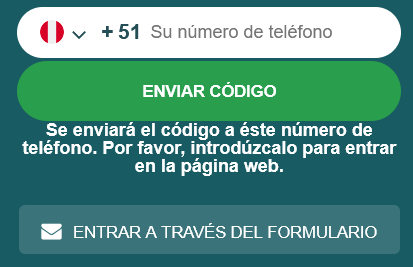
El botón «Inicio de sesión por SMS», situado al pie del panel, cambia la vista: aparece la bandera de Perú con una flecha para elegir país, el prefijo +51 y el campo «Su número de teléfono». Debajo está «Enviar código» y una frase que avisa de que el mensaje llegará al número escrito, que debes introducir para acceder.
- Pulsa «Inicio de sesión por SMS».
- Comprueba que la bandera y el prefijo corresponden a Perú.
- Escribe tu número sin repetir el prefijo.
- Pulsa «Enviar código» y espera el SMS.
- Si prefieres volver a la contraseña, usa «Entrar a través del formulario».
Ejemplo de cifras: un móvil peruano tiene nueve dígitos, y con el prefijo la secuencia completa suma once; si en el campo cuentas diez o más cifras tras el +51, es probable que hayas repetido el prefijo.
Ocho cuentas externas repartidas en dos filas
Un rótulo sobre los iconos invita a entrar con ellos: seis quedan en la fila de arriba y dos en la de abajo. Google, X, LINE y Apple abren la primera fila; Telegram y Discord la cierran; Twitch y MetaMask forman la segunda. Según el propio formulario de registro, quien abrió la cuenta con una red social puede volver a entrar con ella o con su usuario y contraseña.
Por tipo de servicio, tres son cuentas generales, cuatro pertenecen a mensajeros o comunidades y uno es una cartera digital, el único que no responde a ninguna de las dos ideas anteriores.
Ejemplo de reparto: 3 + 4 + 1 suman los ocho iconos, y si recuerdas solo el grupo con el que te registraste ya has descartado siete de ellos.
Qué camino te corresponde según cómo abriste la cuenta
| Cómo te registraste | Camino más directo | Motivo |
|---|---|---|
| Registro completo | ID o correo con contraseña | Creaste ambos datos en el formulario |
| Por teléfono | Código SMS o contraseña | El número y la contraseña salen del mismo alta |
| Red social o mensajería | El mismo icono | El formulario indica que sirve para volver a entrar |
Elegir el camino que coincide con el alta evita probar a ciegas varios botones, y así se reducen las posibilidades de equivocarse de cuenta.
Fallos comunes al entrar y cómo resolverlos
| Fallo | Origen probable | Remedio |
|---|---|---|
| La contraseña no entra | Mayúsculas activadas, un espacio sobrante o una clave distinta | Escríbela de nuevo con calma y, si sigue fallando, recurre a «¿Ha olvidado su contraseña?» |
| No aparece el campo de clave | Estás en la ventana del teléfono | Pulsa «Entrar a través del formulario» |
| El SMS no llega | Número incompleto o con el prefijo repetido | Revisa que sean nueve cifras tras el +51 y vuelve a pulsar «Enviar código» |
| El icono no abre tu cuenta | Elegiste una red distinta de la del registro | Pulsa el mismo icono que usaste al abrir la cuenta |
| La sesión queda abierta | «Recordar» estaba marcada | Desmárcala si entras desde un equipo que no es tuyo |
Las cinco incidencias se resuelven sin salir del panel, así que lo habitual es comprobar primero la ventana y después los datos.
Antes de escribir a soporte: reúne tu ID o correo, el camino que intentaste y una captura de lo que ves en pantalla, porque con esos tres datos el caso se entiende a la primera.