
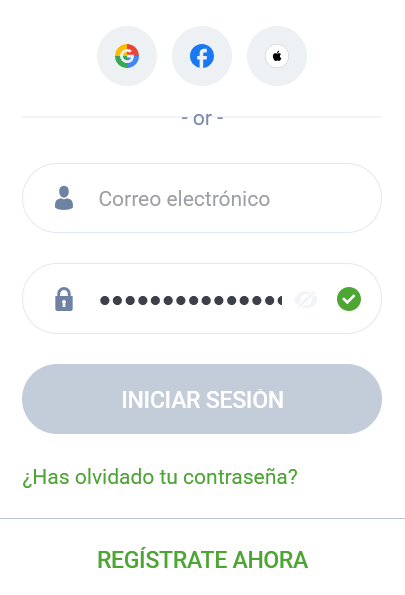
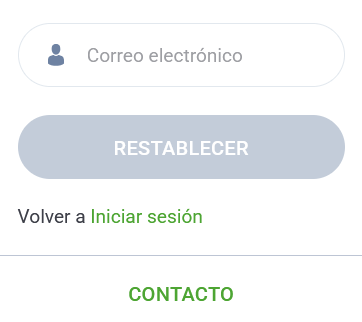
El acceso a tu cuenta de 20Bet desde Perú cabe en una sola ventana: arriba, tres iconos para entrar con Google, Facebook o Apple; debajo, un formulario con correo y contraseña, y al pie, el enlace por si olvidaste la clave. Pulsarlo abre una segunda ventana, mucho más corta, con un único campo de correo. En esta guía se desmonta cada elemento de arriba abajo, se cuentan las acciones que exige cada camino, se explica paso a paso cómo recuperar la contraseña y se reúnen los fallos más habituales con su remedio.
La ventana de acceso, de arriba abajo
La lectura vertical funciona como un mapa: primero las redes, luego el separador «or», después los dos campos, el botón y, bajo una línea divisoria, el enlace verde «Regístrate ahora». Algunos detalles de las capturas conviene tenerlos presentes antes de empezar.
| Posición | Elemento | Qué muestra la captura |
|---|---|---|
| 1 | Tres iconos redondos | Google, Facebook y Apple |
| 2 | Separador | El texto «or» entre dos líneas |
| 3 | Campo de correo | Icono de persona y la indicación «Correo electrónico» |
| 4 | Campo de contraseña | Candado, puntos, un ojo tachado y una marca verde |
| 5 | Botón principal | «Iniciar sesión», en gris mientras los datos no están completos |
| 6 | Enlaces finales | «¿Has olvidado tu contraseña?» y «Regístrate ahora» |
Ejemplo de recuento: la ventana tiene 11 elementos visibles, de los cuales 9 se pueden pulsar o rellenar; el separador y la marca verde son solo indicadores, y por eso conviene no buscarles función.

Con correo y contraseña: tres acciones
Este camino pide dos datos y una pulsación. La contraseña se escribe como una fila de puntos, y el ojo situado a su derecha sirve para comprobar lo tecleado. En la captura, con la contraseña ya escrita, aparece además una marca verde a su lado.
- Entra en el formulario de acceso de 20Bet.
- Escribe en el primer campo el correo con el que creaste la cuenta.
- Escribe la contraseña y pulsa el ojo si quieres revisarla.
- Cuando el botón deje de verse apagado, pulsa «Iniciar sesión».
Ejemplo de acciones: correo, contraseña y botón suman tres acciones, frente a una sola pulsación en el icono de una red, aunque en este último caso la autorización se completa en el servicio elegido.
Google, Facebook o Apple: sin escribir nada
Los iconos están antes que el formulario, y esa posición señala que la propia pantalla los trata como una vía principal. El formulario de registro de 20Bet ofrece exactamente las mismas tres redes, de modo que el camino de vuelta es repetir la red con la que empezaste.
| Cómo abriste la cuenta | Cómo entrar | Motivo |
|---|---|---|
| Con correo electrónico | Formulario de correo y contraseña | Definiste ambos datos en los tres pasos del alta |
| Con Google | Icono de Google | La pestaña de red social no pidió contraseña |
| Con Facebook o Apple | El icono correspondiente | Ocurre lo mismo que con Google |
Quien se registró con una red social no tiene una contraseña creada en el formulario, y de ahí que el icono sea su vía natural.
Si olvidaste la contraseña: la segunda ventana
Bajo el botón principal, el enlace «¿Has olvidado tu contraseña?» cambia la ventana por otra con un campo de correo, el botón «Restablecer», el enlace «Volver a Iniciar sesión» y, tras una línea, el apartado «Contacto». Como solo se pide el correo, es el dato que identifica la cuenta.
- Pulsa «¿Has olvidado tu contraseña?» en la ventana de acceso.
- Escribe el correo con el que te registraste.
- Pulsa «Restablecer» cuando el botón se active.
- Si te equivocaste de ventana, usa «Volver a Iniciar sesión».
- Si el problema continúa, abre «Contacto».
Ejemplo de recorrido: llegar a «Restablecer» cuesta tres acciones (enlace, correo y botón), y volver al acceso normal, una sola, de modo que probar y retroceder nunca supone más de cuatro pulsaciones.
| Ventana | Elementos pulsables | Campos | Botón principal |
|---|---|---|---|
| Acceso | 9 | 2 | Iniciar sesión |
| Restablecer | 4: campo, botón y dos enlaces | 1 | Restablecer |
Ejemplo de comparación: la segunda ventana tiene cinco elementos pulsables menos que la primera, y esa sencillez es la que permite resolver un olvido en pocos segundos, sin elegir entre vías.
Fallos habituales y su remedio
| Fallo | Causa posible | Remedio |
|---|---|---|
| El botón sigue apagado | Falta el correo o la contraseña | Completa ambos campos antes de pulsarlo |
| La contraseña no entra | Un error al teclear o una clave distinta | Pulsa el ojo, revisa lo escrito y, si no basta, restablécela |
| El correo no se reconoce | Se usó otro distinto del del registro | Prueba con el correo que escribiste al crear la cuenta |
| Se pide una contraseña que no existe | El alta se hizo con una red social | Entra con el icono de Google, Facebook o Apple |
| Nada de lo anterior sirve | La incidencia no se resuelve sola | Abre «Contacto» desde la ventana de restablecer |
Revisando en este orden, de lo más simple a lo más complejo, se resuelve casi cualquier bloqueo sin salir de las dos ventanas.
Antes de pedir ayuda: anota el correo de la cuenta, el camino que probaste y lo que muestra la pantalla, porque eso es lo que necesita quien atienda tu caso.